

Facebook kullanıcılarının en sık karşılaştığı hata mesajları, hesap ayarları ve sorun çözüm yöntemlerini tek bir rehberde topladık.
Facebook Reels Geçmişi Silme
Facebook Reels geçmişi silme, dijital temizlik yapmak ve sosyal medya hesaplarında güvenliğini sağlamak isteyen kullanıcıların yaptığı bir işlemdir. Nasıl yapılacağını bilmeyenler için bu rehberde aşamalı olarak Facebook Reels geçmişini nasıl temizleyeceğinizi anlattık. İzlediğiniz videoları silmek, gizliliğinizi korumak ve hesabınızı daha temiz tutmak için yazımıza göz atabilirsiniz.
Facebook Reels, kullanıcıların art arda izlediği kısa ve eğlenceli videolardan oluşan çok popüler bir özellik. Akışta görüp denk geldiğiniz ya da sırayla izlerken karşınıza çıkan çok sayıda Reels olabilir. Bu sebeple Reels geçmişinizi temizlemek istiyor olabilirsiniz. Gereksiz içerikleri temizlemeyi sevenler için adım adım anlattık.
İlk Aşama; Uygulamaya Giriş ve Güncelleme
Facebook Reels geçmişinizi silmeye başlamadan önce, Facebook uygulamasını açmanız ve hesabınıza giriş yapmanız gerekiyor. Uygulamanın en son sürümünü kullanıyor olmalısınız. Eğer güncel değilse, uygulama mağazanızdan Facebook’u son sürümüne güncelleyin.
İkinci Aşama; Ayarları Açma
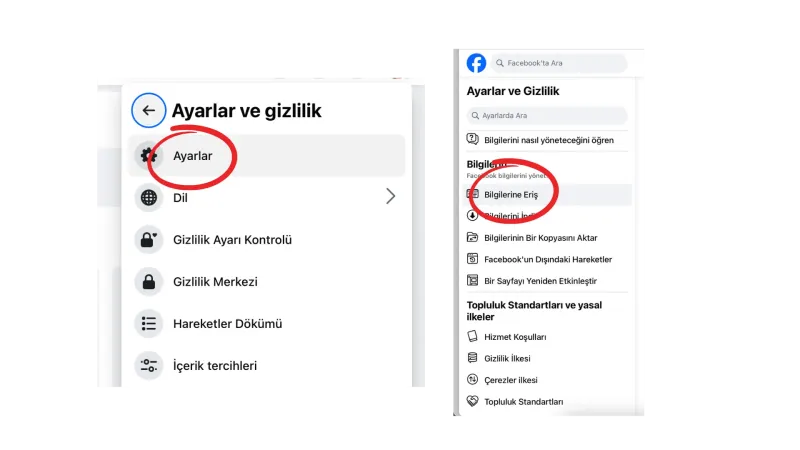
Uygulamaya giriş yaptıktan sonra ekranın sağ alt köşesinde bulunan profil simgesine tıklayın ve sonrasında “Ayarlar ve Gizlilik”e tıklayın. Buradan tekrar “Ayarlar”a tıklayın.
 Üçüncü Aşama; Facebook Hareketlerin
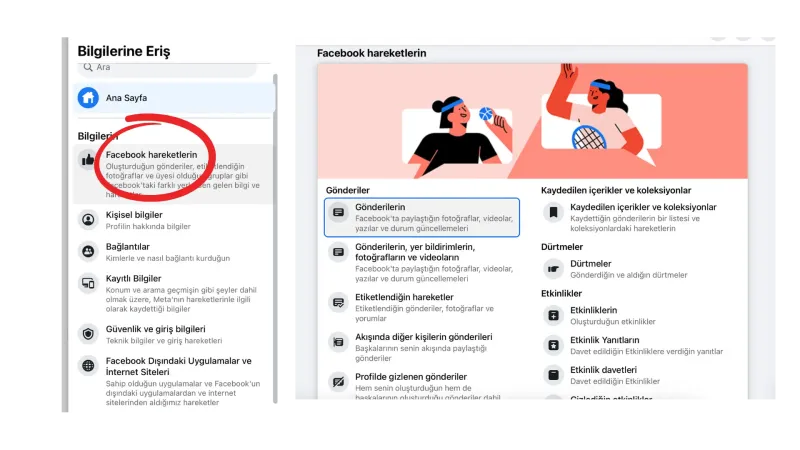
Açılan sayfada sol sütunda yer alan “Bilgilerine Eriş”e ve ardından yine sol sütunda açılan “Facebook Hareketlerin”e tıklayın. Açılan sayfada izlediğiniz videolar dahil tüm bilgileri göreceksiniz.
 Son Aşama; Reels Geçmişi Temizleme
“Reels Videoların” veya “İzlediğin Videolar” kısmından Kaydedilen ve izlediğiniz Reels geçmişine ulaştıktan sonra silmek istediğiniz videoları seçmelisiniz. Her videonun yanında bulunan üç nokta simgesine tıklayarak açılan menüden kaydı silin. Her video için işlemi tekrar edebilirsiniz. Bazı videolar yerine tüm Reels geçmişini silmek istiyorsanız üst kısımda yer alan “Tümünü Sil” seçeneğini kullanın. Tek seferde tüm videoları silerek zaman kazanmış olursunuz.
Facebook’ta sadece Reels geçmişinizi değil tüm aktivitelerinizi gözden geçirip silebilirsiniz. Gönderilere yaptığınız yorumları veya paylaştığınız diğer içerikleri de silebilirsiniz. Hatta arama geçmişinizi de silebilirsiniz. Bunların hepsini Facebook Hareketlerin sayfasından kontrol edebilmeniz mümkün.
Facebook Reels geçmişinizi silmek, hem gizliliğinizi korumanın hem de hesabınızı daha düzenli tutmanızı sağlar. Yukarıda anlattığımız adımları izleyerek, kaydettiğiniz veya izlediğiniz Reels videolarını kolayca temizleyebilirsiniz.
Facebook "Şu Anda Bir Kullanıcı Adı Seçemezsin" Hatası Çözümü
"Facebook şu anda bir kullanıcı adı seçemezsin" hatası, yeni bir sayfa açmak ya da mevcut bir sayfa için kullanıcı adı belirlemek isteyenlerin çok karşılaştığı can sıkıcı bir durumdur. Bu hata, genellikle seçilen kullanıcı adının başka bir sayfa tarafından kullanılıyor olması, Facebook’un topluluk kurallarına aykırı olması veya sayfanın yeterli aktiviteye sahip olmaması gibi nedenlerle ortaya çıkar. Neyse ki, bu sorunla karşılaştığınızda adım adım izleyebileceğiniz basit çözümler vardır. Bu yazıda, bu hatanın nedenlerini ve çözüm yollarını detaylı olarak ele aldık.
Dünya genelinde yıllardır milyarlarca kullanıcının tercih ettiği sosyal medya ağı Facebook’ta hesap oluşturup kullanıcı adı almak istiyor olabilirsiniz. Ancak kullanıcı adı alırken “Şu anda bir kullanıcı adı seçemezsin” hatası alabilirsiniz.
Neden Kullanıcı Adı Seçiliyor?
Facebook’ta tanınabilir ve kolay bulunabilir olmanın yolu kullanıcı adına sahip olmaktan geçer. Kullanıcı adınız Facebook linkinizin, yani URL’inizin bir parçası olur. Kişilere link iletirken kullanıcı adınız yazdığında daha okunaklı ve kolay anlaşılır olur. Kullanıcılar bu sebeple benzersiz bir kullanıcı adı almak isterler.
Facebook Şu Anda Bir Kullanıcı Adı Seçemezsin Hatasının Nedenleri
Hatanın çözümüne gelmeden önce nedenini anlamalıyız. Nedenini anladıktan sonra buna göre çözüm yöntemlerini denemelisiniz. Bu hatayı almanızın sebepleri şunlar olabilir:
Kullanıcı Adının Daha Önce Alınmış Olması: Seçtiğiniz kullanıcı adı, başka bir kullanıcı veya sayfa tarafından daha önce alınmış olabilir. Facebook, aynı kullanıcı adının birden fazla sayfa tarafından kullanılmasına izin vermez. Bu sebeple farklı bir kullanıcı adı denemelisiniz.
Facebook Kural ve Politikalarına Uyumsuzluk: Seçtiğiniz kullanıcı adı, Facebook'un topluluk standartlarına veya politikalarına uygun olmayabilir. Örneğin, müstehcen ifadeler, marka ihlalleri veya yasaklı kelimeler içeren kullanıcı adları kabul edilmez. Bu sebeple kuralları ihlal etmeyen kelimeler seçmeye özen gösterin.
Henüz Yeni Bir Hesap Olması: Facebook, yeni sayfaların hemen kullanıcı adı almasına izin vermez. Sayfanızda yeterli sayıda paylaşım yapmamış veya takipçi kazanmamışsanız, bu hatayla karşılaşabilirsiniz. Sayfanızı aktifleştirin.
Teknik Sorunlar veya Sistem Hataları: Bazı durumlarda, bu hata tamamen Facebook’un teknik bir aksaklığından kaynaklanabilir. Sistemsel bir problem nedeniyle kullanıcı adı belirleme işlemi geçici olarak engellenmiş olabilir. Bu durumda biraz zaman geçtikten sonra tekrar denemenizi öneririz.
Çözüm Önerileri
Bu hatayla karşılaştığınızda, hatanın sebebine göre çözüm yöntemlerini deneyin.
Kullanıcı Adını Değiştirin: İlk olarak, seçtiğiniz kullanıcı adının daha önce alınmış olup olmadığını kontrol edin. Eğer kullanıcı adı başka bir sayfa tarafından kullanılıyorsa, benzersiz ve özgün bir kullanıcı adı seçmeyi deneyin. Sorunun bundan kaynaklanıp kaynaklanmadığını anlamak için birkaç deneme yapın.
Sayfanızda Aktif Olun: Facebook, kullanıcı adı almanıza izin vermeden önce sayfanızın aktif olmasını isteyebilir. Bu nedenle, birkaç paylaşım yaparak sayfanızın aktif bir şekilde kullanıldığını gösterin. Aynı zamanda, sayfanıza birkaç takipçi kazanmak da kullanıcı adı alma şansınızı artırabilir. Biraz etkileşim ve biraz zaman bu sorunu çözmenize yardımcı olabilir.
Farklı Bir Hesap Kullanın: Eğer bu adımları denemenize rağmen sorun devam ediyorsa, problem teknik aksaklıktan kaynaklanıyor olabilir. Facebook ile iletişime geçin veya farklı bir yönetici hesabı ekleyip onun üzerinden kullanıcı adı oluşturmayı deneyin.
Bir Süre Sonra Tekrar Deneyin: Eğer tüm bu yöntemlere rağmen sorunu çözemediyseniz biraz zaman geçmesini bekleyin. Facebook’tan kaynaklı bir teknik problem söz konusuysa, bir süre bekleyip daha sonra tekrar deneyebilirsiniz. Sistemsel sorunlar genellikle kısa sürede çözülür ve bu süre zarfında işleminizi gerçekleştirmek mümkün olabilir.
Facebook Öne Çıkanlara Kimler Baktı? İşte Bilmeniz Gerekenler
Facebook Öne Çıkanlar Nedir?
Facebook, kullanıcılarına profil sayfalarını daha çekici hale getirmek için "Öne Çıkanlar" özelliğini sunuyor. Bu alan, profil sahiplerinin en özel anılarını, fotoğraflarını veya hikâyelerini sergiledikleri bir bölüm olarak dikkat çekiyor. Öne çıkanlar, genellikle profilinize gelen ziyaretçilere bir özet sunar ve kısa sürede hakkınızda bilgi verir.
Ancak birçok kullanıcı, bu özelliğin özel bir izleme sistemi ile desteklenip desteklenmediğini ve kimlerin bu içeriklere baktığını görüp göremeyeceklerini merak ediyor.
Facebook Öne Çıkanlara Bakanlar Görünüyor mu?
En çok sorulan sorulardan biri, Öne Çıkanları kimlerin görüp göremediğini anlayıp anlayamayacağınız. Resmi olarak Facebook, Öne Çıkanların kimler tarafından izlendiği bilgisini kullanıcılarla paylaşmamaktadır. Bu nedenle, Facebook profilinizdeki Öne Çıkanlar bölümüne bakanları net bir şekilde görünür kılmak mümkün değildir.
Bu iddiaları destekleyen üç temel sebep vardır:
-
Facebook Gizlilik Politikaları: Platform, kullanıcı gizliliğine önem verir ve çoğu zaman böyle bilgileri saklı tutar.
-
Teknik Kısıtlamalar: Facebook uygulamasının çalışma mantığı gereği, bu tür bilgilere erşim sağlanması desteklenmez.
-
Yanıltıcı Bilgiler: Sosyal medya üzerinde yayılan “öne çıkanlara bakanlar listesi” gibi üretilmiş iddialar genellikle yanıltıcı ve çoklukla üçüncü taraf uygulamaları tarafından ortaya atılmıştır.
Bu Soru Neden Çok Merak Ediliyor?
Bu sorunun çok aranmasının çeşitli sebepleri vardır:
-
Merak ve Gizlilik: Kullanıcılar, sosyal medyada kendi paylaşımlarının kimler tarafından izlendiğini bilmek ister. Bu doğal bir insan davranışıdır.
-
Tıklama Tuzağı: Birçok üçüncü taraf uygulaması ve site, bu merakı kötüye kullanarak insanların verilerini ele geçirmeyi hedefler.
-
Yanıltıcı Reklamlar: Bazı reklamlarda, “Kimlerin baktığını gör” gibi sloganlarla özellikle tıklama oranları artırılmak istenir.
Bu nedenle, Facebook’ta karşılaştığınız bu tür üretilmiş iddialara şüphe ile yaklaşmanız önemlidir.
Facebook Gizlilik Politikaları ve Öne Çıkanlar
Facebook’un gizlilik politikaları, kullanıcıların bilgilerini koruma odaklıdır. Şirket, özellikle şu temel ilkeleri uygular:
-
Veri Paylaşımı Sınırlamaları: Kullanıcı izni olmadan belirli bilgiler üçüncü taraflarla paylaşılmaz.
-
Takip Bilgilerinin Sınırlı Sunumu: Hikâye ve Reels gibi belli içerikler özel izleyici verilerini görüntüleme şeklinde sunabilirken, Öne Çıkanlar bölümü bu kırıtelerden farklıdır.
Bu politikalar, öne çıkanlar bölümü için daha da sıkı bir gizlilik sağlar ve takip bilgilerinin herhangi bir kullanıcı ile paylaşılmasını engeller.
Sosyal Medyada Güvende Kalmak İçin Tavsiyeler
-
Güvenilir Bilgilere İtibar Edin: Facebook veya diğer sosyal medya platformlarının resmi açıklamaları dışındaki iddialara şüpheyle yaklaşın.
-
Üçüncü Taraf Uygulamalardan Kaçının: Profilinizle ilgili bilgileri paylaşmanızı isteyen uygulamaları kullanmayın.
-
Hesap Gizlilik Ayarlarının Kontrolü: Facebook’un gizlilik ayarlarını sıklıkla kontrol ederek hangi bilgilerin kimlerle paylaşıldığını anlamaya özen gösterin.
Facebook öne çıkanları kimin gördüğünü anlamak teknik olarak mümkün olmasa da, bu bölümü etkili bir şekilde kullanarak profilinizi çok daha etkileyici bir hale getirebilirsiniz. Kullanıcı gizliliğini koruma odaklı kalmak önemlidir.
Facebook'ta 48 Saat Beklemeden Engelleme (Bir Yolu Var)
Facebook, kullanıcıların güvenliğini sağlamak ve spam davranışlarını önlemek için belirli sınırlamalar uygular. Fakat, bazen bir kişiyi hemen engellemek isteyebilirsiniz ve 48 saatlik bekleme süresi karşınıza çıkabilir. Bu süre genellikle kısa sürede aynı kişiye yönelik tekrarlanan işlemlerden kaynaklanır. Peki, bu bekleme süresini aşmadan bir kişiyi engellemek mümkün mü? İşte bugün bu sorunu inceliyoruz. İşte yapılabilecek tüm işlemer.
Neden 48 Saat Bekleme Süresi Var?
Facebook, engelleme işlemi sırasında:
- Spam Davranışlarını Önlemek: Aynı kişiye yönelik çok sayıda işlem yapılmasını engeller.
- Yanlışlıkla Engelleme Durumlarını Önlemek: Kullanıcılara kararlarını yeniden değerlendirme olanağı sunar.
Eğer yakın zamanda aynı kişiyi engelleyip ardından engeli kaldırdıysanız, tekrar engellemek için 48 saat beklemeniz gerekebilir. Ancak bu süreci hızlandırmak için bazı yöntemler mevcut.
Facebook'ta 48 Saat Beklemeden Nasıl Engellenir?
Adım 1: Hesap Ayarlarını Kontrol Edin
- Facebook uygulamasını veya tarayıcınızı açın.
- Sağ üst köşede bulunan profil simgesine veya “Menü” ikonuna tıklayın.
- "Ayarlar ve Gizlilik" sekmesine gidin ve ardından "Ayarlar" seçeneğini seçin.
Adım 2: Engellenen Kişiler Listesine Göz Atın
- "Gizlilik" veya "Engelleme" seçeneğine gidin.
- Engellemek istediğiniz kişinin daha önce "Engellenen Kişiler" listesine eklenip eklenmediğini kontrol edin.
- Eğer kişi bu listede görünüyorsa, önce engelini kaldırıp yeniden engellemeyi deneyebilirsiniz. Lakin, bu durumda 48 saat bekleme süresiyle karşılaşabilirsiniz.
Adım 3: Alternatif Yöntem: Kişiyi Bildirin
Eğer bir kişiyi hemen engellemek istiyorsanız ve 48 saatlik bekleme süresi nedeniyle engelleyemiyorsanız, şu adımları izleyebilirsiniz:
- Profiline Gidin: Engellemek istediğiniz kişinin profiline gidin.
- "..." (Üç Nokta) Menüsünü Açın: Profildeki üç nokta simgesine tıklayın.
- "Bir Sorun Bildir" Seçeneğini Seçin: Karşınıza çıkan seçeneklerden kişinin sizi rahatsız ettiğini veya uygunsuz davranışta bulunduğunu bildirerek engelleme işlemini hızlandırabilirsiniz. Bildirim süreci tamamlandığında, Facebook bu kişinin erişimini kısıtlayabilir.
Adım 4: Gizlilik Ayarlarını Sıkılaştırın
48 saat bekleme süresi dolmadan kişiyi tamamen engelleyemeseniz bile, onun size ulaşmasını önlemek için aşağıdaki ayarları değiştirebilirsiniz:
- Gönderileri Sınırlandırın: Paylaşımlarınızı yalnızca "Arkadaşlar" veya belirli kişilerle paylaşacak şekilde ayarlayın.
- Mesajları Kısıtlayın: Kişiden gelen mesajları görmezden almak veya sohbette "Kısıtlı" duruma getirmek için mesaj ayarlarını kullanın.
- Takipçi Durumunu Kaldırın: Eğer kişi sizi takip ediyorsa, "Takipçi Listesi" bölümünden bu durumu kaldırabilirsiniz.
Adım 5: Alternatif Bir Cihaz veya Tarayıcı Kullanın
- 48 saatlik engelleme sınırlaması, kullanılan cihaz ve oturumla ilişkili olabilir. Başka bir cihazdan veya farklı bir tarayıcıdan giriş yaparak engelleme işlemini yeniden deneyin.
Facebook'un 48 saatlik bekleme süresi, kullanıcıların hesaplarını güvende tutmak için elzem bir önlemdir. Fakat, bu süreyi aşmadan bir kişiyi engellemek için yukarıdaki yöntemlerden faydalanabilirsiniz. Özellikle, gizlilik ayarlarını sıkılaştırmak ve kişinin size ulaşmasını engellemek, geçici bir çözüm olarak işe yarayabilir. Unutmayın, Facebook'un bu tür sınırlamaları hesabınızın güvenliğini artırmak için tasarlanmıştır. Sabırlı bir şekilde hareket ederek doğru yöntemi seçmek mühimdir.
Facebook Uygulama Aktif Değil Hatası Nasıl Çözülür?
Facebook kullanıcıları zaman zaman "Uygulama Aktif Değil" hatası ile karşı karşıya kalabilirler. Bu hata, genellikle Facebook hesabınızın belirli bir uygulama veya hizmetle bağlantısı sırasında bir sorun olduğunda ortaya çıkar. Eğer siz de bu hatayı alıyorsanız, aşağıdaki adım adım rehberi takip ederek sorununuzu çözebilirsiniz.
Facebook "Uygulama Aktif Değil" Hatasının Sebepleri
- Uygulamanın Facebook ile Entegrasyon Sorunları:
Hata, kullanılan uygulamanın Facebook ile doğru bir şekilde bağlantı kuramamasından kaynaklanabilir. - Geçersiz veya Eksik Uygulama İzinleri:
Facebook hesabınızla uygulama arasında gerekli izinlerin verilmemesi, bu hataya yol açabilir. - Hesap Güvenliği Sorunları:
Facebook, hesabınızda şüpheli bir etkinlik algıladığında, uygulamaların bağlantısını geçici olarak devre dışı bırakabilir. - Facebook Uygulama Geliştirici Ayarları:
Bazı üçüncü taraf uygulamalarının geliştirici desteği sona erdiğinde veya uygulama devre dışı bırakıldığında bu hata meydana gelebilir.
Adım Adım Çözüm Rehberi
Adım 1: İnternet Bağlantınızı Kontrol Edin
- Hatanın basit bir bağlantı sorunu olup olmadığını kontrol etmek için Wi-Fi veya mobil veri bağlantınızı kontrol edin.
- İnternet bağlantınızı yeniden başlatın ve uygulamayı tekrar açmayı deneyin.
Adım 2: Facebook Uygulama İzinlerini Kontrol Edin
- Facebook Uygulamasını Açın: Profilinize giriş yapın.
- Ayarlar ve Gizlilik: Sağ üst köşedeki menü simgesine dokunun ve "Ayarlar ve Gizlilik" seçeneğini seçin.
- Uygulamalar ve Web Siteleri:
- "Ayarlar" menüsünde "Uygulamalar ve Web Siteleri" seçeneğine tıklayın.
- Sorun yaşadığınız uygulamayı bulun ve izinlerin doğru şekilde ayarlandığından emin olun.
- Eğer uygulama izinlerinde bir sorun varsa, eksik izinleri tamamlayın veya uygulamayı kaldırıp tekrar bağlayın.
Adım 3: Facebook Hesabınızdan Uygulamayı Yeniden Bağlayın
- Uygulamayı Kaldırın: İlgili uygulamayı Facebook hesabınızdan kaldırın.
- Bunun için "Ayarlar > Uygulamalar ve Web Siteleri" bölümüne gidin ve uygulamayı silin.
- Tekrar Bağlanın: Uygulamayı yeniden yükleyin veya bağlayarak, gerekli izinleri tekrar verin.
Adım 4: Uygulama Geliştiricisi ile İletişime Geçin
- Eğer hata belirli bir uygulamaya özgüyse, uygulama geliştiricisinin destek ekibiyle iletişime geçin.
- Uygulamanın Facebook ile bağlantısının aktif olup olmadığını veya genel bir sorun yaşanıp yaşanmadığını kontrol edin.
Adım 5: Hesap Güvenliğini Kontrol Edin
- Hesap Ayarları: Facebook hesabınızda şüpheli bir etkinlik olup olmadığını kontrol edin.
- Şifrenizi Güncelleyin: Hesabınızın güvenliğinden emin olmak için şifrenizi değiştirebilirsiniz.
- Hesap Kilitlenmesi Durumu: Eğer Facebook hesabınızda bir güvenlik kilidi varsa, kilidi kaldırmadan uygulama bağlantıları düzgün çalışmayabilir. Gerekli adımları takip ederek hesabınızı doğrulayın.
Adım 6: Facebook Uygulamasını ve Tarayıcıları Güncelleyin
- Facebook uygulamasının en son sürümünü kullandığınızdan emin olun. Güncellemek için:
- iOS: App Store’u açın, Facebook’u arayın ve "Güncelle" seçeneğine dokunun.
- Android: Google Play Store’u açın ve Facebook uygulamasını güncelleyin.
- Eğer tarayıcıdan giriş yapıyorsanız, tarayıcınızın güncel olduğundan emin olun.
Adım 7: Uygulama Çerezlerini ve Önbelleği Temizleyin
- Mobil Cihaz: Ayarlar bölümünden Facebook uygulamasının önbelleğini temizleyin.
- Tarayıcı: Tarayıcınızın çerezlerini ve önbelleğini temizledikten sonra tekrar deneyin.
Facebook’ta "Uygulama Aktif Değil" hatası, çoğunlukla uygulama izinleri veya entegrasyon sorunlarından kaynaklanır. Yukarıdaki adımları izleyerek bu hatayı çözebilir ve uygulamaları Facebook hesabınıza sorunsuz bir şekilde bağlayabilirsiniz. Eğer tüm çözümleri denemenize rağmen hata devam ediyorsa, Facebook destek ekibiyle iletişime geçmekten çekinmeyin. Hesabınızın güvenliğini ve uygulama bağlantılarınızı düzenli olarak kontrol etmek, bu tür problemlerin önüne geçmenize yardımcı olacaktır.
Instagram'da Arkadaşlarımın Paylaşımları Neden Çıkmıyor?
Instagram Ana Sayfada Arkadaşlarımın Paylaşımlarını Göremiyorum
Instagram'da zaman zaman ana sayfanızda arkadaşlarınızın paylaşımlarını görememe sorunu ile karşılaşabilirsiniz. Bu sorunun çeşitli sebepleri olabilir ve aşağıdaki adımlar bu sorunu çözmenize yardımcı olacaktır.
Adım 1: İnternet Bağlantınızı Kontrol Edin
- Güçlü ve stabil bir internet bağlantısına sahip olduğunuzdan emin olun. Zayıf veya kesintili bağlantılar, Instagram'daki içeriklerin doğru şekilde yüklenmemesine neden olabilir.
Adım 2: Uygulamayı Güncelleyin
- Uygulama mağazanızı ziyaret edin ve Instagram için mevcut bir güncelleme olup olmadığını kontrol edin. Güncellemeler, sistem hatalarından kaynaklı ortaya çıkan sorunlar düzeltebilir ve yeni özellikler ekleyebilir.
Adım 3: Uygulamayı Yeniden Başlatın
- Instagram uygulamasını kapatıp birkaç saniye bekleyin ve ardından tekrar açın. Bu, küçük yazılım hatalarını gidermeye yardımcı olabilir.
Adım 4: Giriş Yapmayı Yenileyin
- Instagram hesabınızdan çıkış yapın bir süre bekledikten sonra tekrar giriş yapın. Bazen oturum bilgilerindeki sorunlar, içerik yükleme problemlerine neden olabilir.
Adım 5: Uygulama Önbelleğini Temizleyin
- Telefonunuzun ayarlar menüsünden Instagram uygulamasının önbelleğini temizleyin. Bu işlem, uygulama içi sorunları çözebilir ve performansı iyileştirebilir:
- Android: Ayarlar > Uygulamalar > Instagram > Depolama > Önbelleği Temizle.
- iOS: Ayarlar > Genel > iPhone Depolama > Instagram > Uygulamayı Kaldır ve ardından tekrar yükleyin.
Adım 6: Takip Ettiğiniz Hesapları Kontrol Edin
- Instagram, takip ettiğiniz kişilerin gönderilerini ana sayfanızda gösterir. Arkadaşlarınızın hesaplarını kontrol ederek onları takip edip etmediğinizi doğrulayın.
Adım 7: Algoritmayı Yeniden Konumlandırın
- Instagram algoritması etkileşimlerinize dayanarak gönderileri sıralar. Daha fazla etkileşimde bulunmak (beğenme, yorum yapma) algoritmanın sizi ilgilendiren içerikleri önünüze getirmesine yardımcı olabilir.
Adım 8: Teknik Destekle İletişime Geçin
- Yukarıdaki adımlar problemi çözmezse, Instagram'ın teknik destek ekibi ile iletişime geçin. Destek talebinizi, sorununuzu detaylı bir şekilde anlatarak gönderin.
Bu adımlar, Instagram ana sayfanızda arkadaşlarınızın paylaşımlarını görememe sorununu çözmenize yardımcı olacaktır. Her adımı dikkatlice takip ederek sorunun kaynağını belirlemeye ve çözmeye çalışın.



Yorumlar
Yorum Yap
Yorum yapmak için giriş yapmanız gerekmektedir.
Giriş Yap