
Instagram kullanıcılarının sıkça karşılaştığı hataları, gizlilik ayarlarını ve sorun çözümlerini tek bir rehberde topladık. Bu kapsamlı rehber, hesap sorunlarından bildirim ayarlarına kadar tüm yaygın Instagram problemlerini ele almaktadır.
Instagram Formatı Doğrulama Hatası ve Çözümü
Dünya üzerinde en çok kullanılan sosyal medya platformlarından biri olan Instagram’da bazen kullanıcılar fotoğraf veya video yüklemeye çalışırken "formatı doğrulama hatası" ile karşılaşabilirler. Bu hata, paylaşım yapmak isteyen kullanıcılar için hayal kırıklığı yaratabilir. Şimdi sizlerle bu hataya sebep olan unsurları ve çözüm yollarını ele alalım.
Instagram Formatı Doğrulama Hatasının Nedenleri
Instagram, kullanıcılarının yüksek kaliteli içerik paylaşmalarını sağlamak için belirli dosya formatları ve özelliklerine ihtiyaç duyar. Bu nedenle, Instagram'ın desteklemediği bir dosya formatı kullanıldığında veya yüklenen içeriğin özellikleri Instagram'ın belirlediği sınırların dışında kaldığında formatı doğrulama hatası meydana gelebilir.
Desteklenen Dosya Formatları ve Boyut Özellikleri
- Fotoğraflar için: JPEG, PNG, BMP, ve animasyonsuz GIF formatları genellikle desteklenir. Fotoğrafların maksimum dosya boyutu 30MB'tır.
- Videolar için: MP4 ve MOV formatları tercih edilir. Videoların maksimum dosya boyutu 4GB, maksimum süresi ise 60 saniyedir.
Diğer Olası Nedenler
- İnternet Bağlantısı Sorunları: Zayıf veya kesintili internet bağlantısı, dosyaların doğru bir şekilde yüklenememesine yol açabilir.
- Uygulama Güncellenmemesi: Eski bir Instagram sürümünü kullanmak, bazı özelliklerin doğru çalışmamasına neden olabilir.
Instagram Formatı Doğrulama Hatası Nasıl Çözülür?
Instagram'da formatı doğrulama hatası alıyorsanız, aşağıdaki çözüm önerilerini deneyebilirsiniz:
Dosya Formatını ve Özelliklerini Kontrol Edin
- Dosyanızı Instagram'ın desteklediği bir formata dönüştürün.
- Fotoğraf veya videonuzun boyutunu ve süresini Instagram'ın belirlediği sınırlar içinde ayarlayın.
Uygulama ve Bağlantı Sorunlarını Giderin
- İnternet bağlantınızı kontrol edin ve gerekirse bağlantı tipinizi değiştirin (Wi-Fi, mobil veri).
- Instagram uygulamanızı en son sürüme güncelleyin.
Alternatif Diğer Olası Çözümler
- Farklı bir cihaz kullanarak içeriği yüklemeyi deneyin.
- Sorun devam ederse, Instagram'ın web sürümünü kullanarak içeriği yüklemeyi deneyebilirsiniz.
Instagram formatı doğrulama hatası, genellikle uygun çözüm yöntemleri uygulandığında kolayca giderilebilen bir sorundur. Yukarıdaki adımları takip ederek, Instagram'da içerik paylaşımı yaparken karşılaştığınız bu tür sorunların üstesinden gelebilirsiniz.
Aşağıdaki sorularda aklınıza takılmış olabilir?
Instagram formatı doğrulama hatasıyla ilgili yaptığımız analiz çalışmaları sonucu kullanıcıların en sık sorduğu bazı sorulara ve cevaplarına aşağıda yer vermekteyiz.
Soru-1: Formatı Doğrulama Hatası Yalnızca Fotoğraflarda mı Meydana Gelir?
Cevap: Hayır, bu hata hem fotoğraflarda hem de videolarda meydana gelebilir. Her iki durumda da, dosyanın Instagram tarafından desteklenen format ve özelliklerde olup olmadığını kontrol etmek önemlidir.
Soru-2: Instagram, Desteklenmeyen Dosya Formatları Hakkında Bilgi Veriyor mu?
Cevap: Evet, Instagram genellikle yükleme sırasında desteklenmeyen bir dosya formatı kullanıldığında kullanıcıya hata mesajı ile bilgi verir. Ancak, her zaman spesifik çözüm önerileri sunulmayabilir.
Soru-3: İnternet Bağlantı Sorunları İçin Ne Yapmalıyım?
Cevap: İnternet bağlantınızı kontrol edin ve stabil olup olmadığını test edin. Eğer bağlantı zayıfsa, farklı bir Wi-Fi ağına bağlanmayı veya mobil veriye geçmeyi deneyin. Ayrıca, cihazınızın uçuş modunda olmadığından emin olun.
Soru-4: Uygulamayı Güncelledikten Sonra Sorun Devam Ederse Ne Yapmalıyım?
Cevap: Uygulamayı güncelledikten sonra sorun devam ediyorsa, cihazınızı yeniden başlatmayı deneyin. Sorunun çözülmemesi durumunda, Instagram'ın destek ekibiyle iletişime geçmek veya platformun destek sayfalarını ziyaret etmek faydalı olabilir.
Soru-5: Alternatif Bir Cihaz Kullanmak Sorunu Çözer mi?
Cevap: Evet, bazen sorun belirli bir cihazla ilişkili olabilir. Eğer mümkünse, içeriği farklı bir cihazdan yüklemeyi deneyin. Bu, özellikle cihazınızın yazılımında veya donanımında bir sorun olduğunda etkili bir çözüm olabilir.
Instagram'da "formatı doğrulama hatası", kullanıcıların karşılaşabileceği yaygın bir sorundur. Ancak, bu makalede belirtilen adımları takip ederek, çoğu durumda hızlı ve kolay bir şekilde sorunu çözebilirsiniz. Özetle; dosya formatınızı, dosya boyutunuzu ve özelliklerinizi kontrol edin. Uygulama ve internet bağlantınızı güncelleyin. Böylece, Instagram'da kesintisiz bir şekilde fotoğraf ve video paylaşımının keyfini çıkarabilirsiniz. Unutmayın, Instagramda paylaştığınız fotoğraf ve videolarınız daha çok beğeni ve izlenme alsın istiyorsanız, Wubito deneyiminizi iyileştirecek anahtarlardan biridir.
Instagram'da Yaşanan Bazı Hatalar ve Çözümleri
Popüler sosyal medya platformu Instagram, bazı kullanıcılara bazı durumlarda hata verir ve bu durum kullanıcılar için uğraştırıcı olabilir. Bu yazımızda Instagram’da kullanıcıların en çok karşılaştıkları hataları inceledik ve çözüm önerileri sunduk. Mesaj gönderiliyor hatası, beğeni silme hatası, şablon eklenemedi hatası, Reels hazırlanıyor hatası ve sesli arama hatası alıyorsanız bu sorunların çözümünü bu yazıda bulacaksınız.
Instagram Mesaj Gönderiliyor Hatası
Instagram'da mesaj göndermeye çalışırken "Mesaj Gönderiliyor" hatası pek çok kullanıcının karşılaştığı bir sorun. Bu hatanın birkaç farklı nedeni var. Genellikle, internet bağlantısından kaynaklanan sorunlar veya Instagram sunucularıyla yaşanan geçici aksaklıklar bu hatanın temel nedenidir. Bu hatayı çözmek için internet bağlantınızın güçlü olduğundan emin olun. Bağlantınızda bir sorun yoksa, Instagram uygulamasını kapatıp tekrar açmayı veya cihazınızı yeniden başlatmayı deneyebilirsiniz. Ayrıca, uygulamanın güncel olup olmadığını kontrol ederek en son sürümünü kullanmanız önerilir. Eğer sorun devam ediyorsa, Instagram’ın destek sayfasını ziyaret ederek yardım talep edebilirsiniz.
Instagram Beğeni Silme Hatası
Bazı kullanıcılar, eski gönderilerdeki beğenileri silmeye çalıştıklarında bu hatayla karşılaşıyor. Bu durum, Instagram'ın belirli eylemleri kısıtlamasından kaynaklanıyor. Sürekli tekrarlayan işlemleri art arda yaptığınızda spam olarak algılanır ve bu hatayla karşılaşırsınız. Sürekli beğeni ve yorum silmeye çalışırsanız, Instagram sizi spam olarak algılayabilir ve bu da kısıtlamalara yol açabilir. Bu durumda bir süre bekleyip tekrar denemeniz gerekmektedir. Günlük olarak kısıtlanmış olabilirsiniz, ertesi gün tekrar denerseniz sorun çözülmüş olacaktır.
Instagram Şablon Eklenemedi Hatası
Instagram’ın şablonlar özelliği, özellikle hikaye veya reels oluştururken kullanıcıların işini kolaylaştıran bir özelliktir. Ancak bazen "Şablon Eklenemedi" hatası alabilirsiniz. Bu durum, telefonun bellek kapasitesinin dolu olmasından veya uygulamada bir hata olmasından kaynaklanabilir. Bu hatayı gidermek için cihazınızdaki gereksiz dosyaları temizleyerek depolama alanı açmayı deneyin. Ayrıca, Instagram'ın önbelleğini temizlemek ve uygulamanın son sürümünü kullanmak da bu hatayı çözmeye yardımcı olabilir.
Instagram Reels Hazırlanıyor Hatası
Reels videoları yüklenirken "Hazırlanıyor" ekranında takılıp kalmak, sık karşılaşılan bir sorun. Bu durum genellikle internet bağlantısının yetersiz olmasından veya Instagram sunucularındaki geçici bir problemden kaynaklanır. Sorunu çözmek için internet bağlantınızı kontrol etmeli ve güçlü bir ağa bağlı olduğunuzdan emin olmalısınız. Ayrıca, uygulamayı yeniden başlatmak veya cihazınızı yeniden başlatmak da sorunu çözebilir. Eğer sorun düzelmediyse cihaz belleğinizde yer açmayı deneyebilirsiniz.
Instagram Sesli Arama Hatası
Instagram'ın sesli arama özelliği bazen çalışmayabilir veya bağlantı hatası verebilir. Bu durum, cihazın mikrofon izinlerinden veya internet bağlantısının düşük hızından kaynaklanabilir. İlk olarak, cihazınızın mikrofon iznini kontrol edin ve Instagram’ın bu izne sahip olduğundan emin olun. Ayrıca, stabil bir internet bağlantısı kullanmak sesli aramanın sorunsuz çalışmasına yardımcı olacaktır. Eğer sesli arama hala çalışmıyorsa, uygulamanın önbelleğini temizlemek ya da uygulamayı güncellemek faydalı olabilir.
Instagram'da Birinin Hesabına Bakınca Bildirim Gider mi?
“Instagram’da birinin hesabına bakınca bildirim gider mi?” sorusu pek çok Instagram kullanıcısının merak ettiği bir sorudur. Kullanıcı gizliliğine önem veren ancak bazı durumlarda kafa karıştıran Instagram’da birinin profiline bakıyor ancak bildirim gidip gitmediğini merak ediyorsanız doğru yerdesiniz. Bu yazıda, Instagram'da bir kullanıcının profiline veya içeriklerine göz attığınızda bildirim gidip gitmediği ve öne çıkan hikayelere bakıldığında bildirim gidip gitmediği konusunu ele aldık.
Takip Etmediğin Birinin Profiline Bakınca Bildirim Gider mi?
Instagram, gizliliği ön planda tutan bir tutuma sahip olduğu için takip etmediğiniz bir kullanıcının profilini ziyaret ettiğinizde bu kişiye herhangi bir bildirim gitmez. Kullanıcılar yalnızca takipçi sayılarını ve beğeni ya da yorum gibi etkileşimlerin sayısını görebilirler. Yani, Instagram'da başka bir kullanıcının profilini gezdiğinizde, o kişiye herhangi bir bildirim gitmez ve bu durum tamamen gizli kalır.
Instagram'da Takip Etmediğin Birinin Öne Çıkan Hikayesine Bakınca Görür mü?
Instagram’da paylaşılan hikayeleri profilde öne çıkanlar kısmına eklemek mümkün. Kullanıcıların eklediği öne çıkan hikayeleri izlediğinizde bu profil sahibine bildirim gidip gitmediğini merak edebilirsiniz. Kullanıcılara hikayelerine baktığınızda bildirim gitmez. Ancak mevcut hikayelerde kimin görüntülediği yazar. Öne çıkan hikayelerde ise şu anda kimlerin görüntülediği gözükmüyor.
Normal bir hikaye paylaşıldığında, bu hikaye 24 saat boyunca yayında kalır ve kimlerin bu hikayeyi görüntülediği, hikaye sahibine detaylı olarak bildirilir. Kullanıcılar, hikayelerini izleyenleri kolayca görebilir ve bu sayede etkileşimlerini takip edebilirler. Ancak, öne çıkan hikayeler bu durumdan farklıdır. Öne çıkan hikayeler, aslında daha önce paylaşılmış olan normal hikayelerin arşivlenmiş halidir. Öne çıkan hikayelerde sadece hikayeye etkileşimde bulunan kullanıcıların bilgisi yer alır.
Gizli Profil Ziyareti ve Hikaye İzleme
Eğer herhangi bir kullanıcının hikayelerini anonim olarak izlemek istiyorsanız bunun için online platformlardan ve üçüncü parti uygulamalardan faydalanabilirsiniz. Ancak güvenilir bir program bulmak konusunda dikkatli olmanızı tavsiye ederiz.
Sonuç olarak Instagram'da bir kullanıcının profiline baktığınızda, bu kişiye herhangi bir bildirim gitmez ve bu işlem gizli kalır. Ancak, takip etmediğiniz bir kullanıcının öne çıkan hikayesine bakmanız durumunda, hikaye sahibi kimlerin hikayesine baktığını görüntüleyebilir. Bu nedenle, gizlilik konusunda hassas davranmanız gerekiyorsa, hikaye izleme sırasında daha dikkatli olmalısınız. Instagram'ın bu özellikleri, kullanıcıların etkileşimlerini daha rahat yönetmelerine olanak tanır ancak gizlilik sağlamak isteyenler için farklı yolların değerlendirilmesi gerekebilir.
Bu blog yazısı, Instagram kullanıcılarının sıkça merak ettiği konuları net bir şekilde açıklarken aynı zamanda gizliliklerini nasıl koruyabileceklerine dair pratik bilgiler sunmayı amaçlamaktadır.
Instagram Türkçe Ayarlanırken Lütfen Bekle Hatası Çözümü
Instagram Türkçe ayarlanırken “Lütfen Bekle” hatası alıyorsanız, bu durum can sıkıcı olabilir. Bazı kullanıcılar Instagram’ın dil ayarını Türkçe olarak değiştirdiğinde “Lütfen Bekle Açılmıyor” gibi bir hata ile karşılaşıyor. Bu durumu yaşayan kullanıcılar için hatanın çözümlerini yazdık. Instagram Türkçe dil paketini yüklerken karşılaşılan bu sorun için bazı çözüm önerilerimiz.
Instagram “Lütfen Bekle Açılmıyor” Hatasının Nedenleri
Bir hatayı çözmeden önce her zaman hatanın sebebini bulmak gerekir. Instagram’da dil ayarlarını Türkçe yapmak istediğinizde “Lütfen Bekle” hatası ile karşılaşmanızın birkaç olası nedeni olabilir. Bu nedenleri bilmek, sorunu daha hızlı bir şekilde çözmenize yardımcı olacaktır:
Öncelikle internet bağlantı sorunundan kaynaklı olarak bu hatayı alıyor olabilirsiniz. Dil paketi yüklerken aktif ve stabil bir internet bağlantısı gereklidir. Bu sebeple internet bağlantınız güçlü olmalı ve kesilmemelidir.
Uygulamanın güncel olmaması da bu hatayı alma nedenlerinden biri olabilir. Instagram uygulamasının eski bir sürümünü kullanıp kullanmadığınızı kontrol edin. Eğer sürüm eskiyse, uygulama marketine girerek son sürüme güncelleyin.
Sorun, cihazınızdan kaynaklanıyor olabilir. Bazı mobil cihazlarda geçici veya donanımsal sorunlar olabilir. Bu sorunlar dil paketi yüklerken “Lütfen Bekle” hatası almanıza sebep olabilir.
Instagram “Lütfen Bekle” Hatasını Çözmek İçin Adımlar
Instagram’ın dil ayarlarını Türkçe yapmak istediğinizde “Lütfen Bekle” hatasıyla karşılaşıyorsanız, aşağıdaki adımları takip ederek bu hatayı çözebilirsiniz.
İnternet Bağlantınızı Kontrol Edin
İlk olarak, cihazınızın internete sorunsuz bir şekilde bağlandığından emin olun. Wi-Fi ya da mobil veri kullanıyorsanız, bağlantının kararlı olup olmadığını kontrol edin. Eğer internet hızınız düşükse, başka bir ağa bağlanmayı veya mobil veriyi kullanıyorsanız Wi-Fi’ye geçmeyi deneyin.
Instagram Uygulamasını Güncelleyin
Instagram uygulamasının güncel sürümünü kullanmıyorsanız, bu tarz hatalarla karşılaşmanız olasıdır. App Store (iOS) veya Google Play Store (Android) üzerinden Instagram uygulamasının en güncel sürümünü indirerek bu sorunu çözebilirsiniz. Güncellemeler, genellikle bu tür hataları düzelten yamalar ve geliştirmeler içerir.
Instagram Uygulamasını Kaldırıp Yeniden Yükleyin
Sorun hala devam ediyorsa, Instagram uygulamasını cihazınızdan kaldırarak yeniden yüklemeyi deneyin. Bu işlem, hataya neden olan geçici dosyaların veya bozuk verilerin temizlenmesini sağlar. Instagram’ı yeniden yüklemek, dil paketlerinin ve diğer gerekli dosyaların düzgün şekilde yüklenmesine yardımcı olabilir.
Cihazınızı Yeniden Başlatın
Bazı geçici cihaz sorunları, uygulamaların doğru çalışmamasına neden olabilir. Bu tür bir durumda cihazınızı yeniden başlatmak basit ama etkili bir çözüm olabilir. Cihazınızı yeniden başlattığınızda, RAM bellekte biriken geçici veriler temizlenir ve Instagram gibi uygulamaların daha sorunsuz çalışması sağlanır.
Önbelleği Temizleyin
Instagram uygulamasının önbelleği bazen dil paketlerinin yüklenmesinde sorunlara neden olabilir. Android kullanıcıları, Instagram’ın önbelleğini temizleyerek bu hatayı çözebilirler. Bunun için ayarlar bölümünden “Uygulamalar”a girin, Instagram’ı seçin ve “Önbelleği Temizle” seçeneğine dokunun. Bu işlem, uygulamanın geçici dosyalarını temizleyerek sorunun çözülmesine yardımcı olabilir.
Instagram Destek Ekibiyle İletişime Geçin
Son aşamada, Instagram destek ekibiyle iletişime geçmek faydalı olabilir. Instagram uygulamasının içindeki “Yardım” bölümünden veya web sitesinden destek talebi oluşturabilirsiniz. Destek ekibi, hatanın çözümü için size gerekli yönlendirmeleri yapacaktır.
Instagram'da Hikaye Gizleme Öne Çıkan İçerikleri Etkiler Mi?
Instagram’da hikaye gizleme özelliği sayesinde paylaştığınız hikayelerinizi belirli kişilerden saklayabilirsiniz. Ancak, hikaye gizleme işlemi öne çıkanlar üzerinde doğrudan bir etkide bulunmaz. Yani, hikayenizi gizlediğiniz bir kişi, öne çıkanlarınızı görüntüleyebilir. Bunun nedeni, Instagram’ın öne çıkanları ayrı bir sistemle yönetmesidir. Peki bu durum nasıl çalışıyor ve neler yapabilirsiniz? Gelin detaylara bakalım.
Instagram Hikaye ve Öne Çıkanlar Nasıl Çalışır?
Hikayeler ve öne çıkanlar, aynı altyapıyı kullanıyor gibi görünse de farklı şekillerde yönetilir. Hikaye gizleme işlemi yalnızca hikayeler için geçerlidir. Ancak öne çıkanlar, profilinizde yer alan ve herkesin erişebileceği bir içerik türüdür.
Eğer bir kişinin öne çıkanları görmesini istemiyorsanız, bu durum için ek gizlilik ayarlarına veya farklı çözümlere başvurmanız gerekebilir.
Hikaye Gizleme ve Öne Çıkanlar İlişkisi
Hikaye Gizleme Nasıl Çalışır?
Hikaye gizlemek, paylaşımlarınızı belirli kişilere kapatmanın en basit yoludur. İşte adım adım hikaye gizleme işlemi:
- Profilinize gidin ve sağ üstteki menüye tıklayın.
- Ayarlar ve Gizlilik sekmesine girin.
- Hikaye Kontrollerini seçin.
- Şunlardan Gizle kısmına hikayenizi görmek istemediğiniz kişileri ekleyin.
Bu kişiler artık hikayelerinizi görüntüleyemez. Ancak bu işlem, öne çıkanlarınızı kapsamaz. Hikayeden gizleme yaptığınız kişiler öne çıkan olarak hazırladığınız içerikleri görmeye devam ederler.
Öne Çıkanlar Neden Etkilenmez?
Instagram’da öne çıkanlar, profilinizin herkese açık veya gizli olmasına göre yönetilir. Eğer profiliniz gizliyse, yalnızca sizi takip eden kişiler öne çıkanları görebilir. Ancak profiliniz açık olsa bile, hikaye gizlediğiniz bir kişi yine de öne çıkanları görebilir. Bu, Instagram’ın iki özelliği farklı yönetmesinden kaynaklanır.
Öne Çıkanlar Gizleme İle İlgili Çözümler
Bir Kişiden Öne Çıkanları Gizlemek İçin Çözüm Önerileri
Instagram, öne çıkanları doğrudan gizleme seçeneği sunmasa da, dolaylı yollarla bu kişilere erişimi kısıtlayabilirsiniz:
-
Hesabı Gizliye Alma
Öne çıkaracağınız içerikleri sadece onayladığınız takipçileriniz görebilir. Hesabınızı gizleyerek öne çıkan içeriklerinizi kimlerin göreceğini ayarlayabilirsiniz. -
Kişiyi Engelleme
Eğer bir kişinin hiçbir içeriğinizi görmesini istemiyorsanız, onu engelleyebilirsiniz. Ancak bu radikal bir çözüm olabilir.
Sıkça Sorulan Sorular (SSS)
Hikaye gizlediğim kişi öne çıkanları görebilir mi?
Evet, hikayenizi gizlediğiniz bir kişi öne çıkanlarınızı görebilir. Öne çıkanlar, hikaye gizleme ayarlarından etkilenmez.
Öne çıkanları yalnızca belirli kişilere gösterebilir miyim?
Hayır, Instagram doğrudan bir öne çıkan gizleme özelliği sunmaz. Ancak yakın arkadaş listesi özelliğini kullanarak bu durumu yönetebilirsiniz.
Hikaye gizleme işlemini yaptıktan sonra eski öne çıkanlar etkilenir mi?
Hayır, eski veya yeni öne çıkanlar, hikaye gizleme işlemiyle bağlantılı değildir ve bu içerikler gizlenmez.
Instagram’da hikaye gizleme, yalnızca hikayeleri kapsayan bir işlemdir ve öne çıkanlar bu durumdan etkilenmez. Eğer öne çıkanlarınızı belirli kişilerden saklamak istiyorsanız, farklı çözümleri değerlendirebilirsiniz. Instagram’ın bu konudaki sistemine hakim olarak gizlilik ayarlarınızı en doğru şekilde yapılandırabilirsiniz.
Tap to Reset Your Instagram Password Mesajı Neden Gelir?
Instagram kullanıcılarının karşılaştığı "Tap to Reset Your Password" ifadesi, hesabınızın güvenliğini sağlamak ve şifrenizi sıfırlamak için kullanılan bir yöntemdir. Bu, Instagram'ın size bir şifre sıfırlama bağlantısı içeren bir e-posta ya da SMS göndermesiyle gerçekleşir. Ancak bu işlemin ne anlama geldiğini ve nasıl doğru bir şekilde yapılması gerektiğini bilmek önemlidir. Bağlantı hakkında detaylı bilgilendirme bugünkü içeriğimzide.
"Tap to Reset Your Password" Mesajı Ne Anlama Geliyor?
"Tap to Reset Your Password" (Şifrenizi Sıfırlamak için Tıklayın) ifadesi, Instagram'ın size gönderdiği bir bildirimdir. Bu mesaj genellikle şu durumlarda karşınıza çıkar:
- Hesabınızın şifresini unuttuğunuzda,
- Birisi hesabınıza giriş yapmaya çalıştığında,
- Güvenlik nedeniyle şifrenizi değiştirmeniz gerektiğinde.
Bu mesaj, hesabınızın güvenliğini sağlamak ve yalnızca sizin şifrenizi sıfırlayabilmenizi garantilemek amacıyla bir doğrulama bağlantısı içerir.
Instagram Şifre Sıfırlama Adımları
Hesabınızı Doğru Şekilde Doğrulamak
- E-posta ya da Telefon Numarası Kullanımı: Şifre sıfırlama bağlantısını alabilmek için hesabınızda kayıtlı olan doğru e-posta adresini veya telefon numarasını kullanmanız gerekir.
- Instagram Uygulamasına Giriş Yapma Denemesi: Giriş ekranında "Şifremi Unuttum" seçeneğine tıklayın.
- Bağlantıyı Alma: Sistem size "Tap to Reset Your Password" içerikli bir e-posta veya SMS gönderir.
E-posta veya SMS ile Gelen Bağlantıyı Kullanmak
- E-postadaki Bağlantıya Tıklayın: Gelen kutunuza gönderilen e-postada "Tap to Reset Your Password" ifadesinin altındaki bağlantıya tıklayın.
- Yeni Şifre Belirleyin: Yönlendirildiğiniz sayfada güçlü bir şifre oluşturun.
- Şifreyi Onaylayın ve Giriş Yapın: Şifrenizi kaydedip, hesabınıza tekrar giriş yapabilirsiniz.
Şifre Sıfırlama Sorunları ve Çözümleri
E-posta veya SMS Ulaşmıyor
- Spam Klasörünü Kontrol Edin: Bazen bu mesaj spam klasörüne düşebilir.
- Telefon Numarası Güncel mi? Hesabınızdaki bilgilerin doğru olup olmadığını kontrol edin.
Şifre Sıfırlama Bağlantısı Çalışmıyor
- Süresi Dolmuş Olabilir: Şifre sıfırlama bağlantıları genellikle belirli bir süre için geçerlidir. Bu durumda yeniden bağlantı talep edin.
- Bağlantıya Erişemiyorsanız: Farklı bir cihaz veya tarayıcı kullanmayı deneyin.
Şifre Sıfırlama İşlemini Güvenli Hale Getirin
- Doğrulama E-postalarını Kontrol Edin: Şifre sıfırlama işlemini başlatmadıysanız, hesabınıza izinsiz bir erişim olup olmadığını kontrol edin.
- İki Faktörlü Kimlik Doğrulama (2FA) Kullanın: Hesabınızı daha güvenli hale getirmek için bu özelliği etkinleştirin.
- Güçlü ve Benzersiz Şifre Kullanın: Şifrenizin tahmin edilmesi zor olmalıdır.
Sıkça Sorulan Sorular (SSS)
1. "Tap to Reset Your Password" Mesajını Ben Başlatmadım. Ne Yapmalıyım?
Hesabınıza izinsiz erişim girişimi olabilir. Şifrenizi hemen değiştirin ve iki faktörlü kimlik doğrulamayı etkinleştirin.
2. Şifre Sıfırlama Bağlantısı Çalışmıyorsa Ne Yapabilirim?
Bağlantının süresi dolmuş olabilir. Tekrar bağlantı talep edin ya da Instagram destek ekibiyle iletişime geçin.
3. Hesabımda Kayıtlı E-posta Adresine Erişimim Yok. Ne Yapabilirim?
Telefon numaranızı kullanarak şifre sıfırlama bağlantısı alabilir ya da Instagram’ın yardım merkezine başvurabilirsiniz.
Instagram hesabınızın güvenliği için bu tür mesajları dikkatle değerlendirmek ve şifre sıfırlama işlemini doğru bir şekilde yapmak önemlidir. Yukarıdaki adımları takip ederek hesabınızı koruyabilir ve güvenle kullanmaya devam edebilirsiniz!
Instagram Hesabınızdan Çıkış Yaptınız Ama Hâlâ Görünüyor Mu?
Instagram, dünya genelinde milyonlarca kullanıcının fotoğraf ve video paylaşımı yaptığı popüler bir sosyal medya platformudur. Kullanıcı dostu arayüzü ve sürekli güncellenen özellikleriyle dikkat çeker. Ancak, bazı kullanıcılar uygulamadan çıkış yaptıktan sonra hesaplarının hâlâ göründüğünü fark edebilirler. Bu durum, özellikle güvenlik ve gizlilik açısından endişe verici olabilir.
Instagram'dan Çıkış Yaptığınızda Hesabınız Neden Görünür?
Instagram'dan çıkış yaptığınızda, hesabınızın uygulamada veya cihazınızda hâlâ görünmesinin birkaç nedeni olabilir:
-
Giriş Bilgilerinin Kaydedilmesi: Instagram, kullanıcı deneyimini iyileştirmek için giriş bilgilerinizi kaydedebilir. Bu özellik, bir sonraki girişinizde kullanıcı adınızı ve şifrenizi tekrar girmenizi önler. Ancak, bu durum, çıkış yaptıktan sonra bile hesabınızın cihazınızda görünmesine neden olabilir.
-
Çoklu Hesap Yönetimi: Instagram, birden fazla hesabı aynı anda yönetmenize olanak tanır. Eğer birden fazla hesap eklediyseniz ve çıkış yapmadıysanız, diğer hesaplarınız cihazınızda görünmeye devam edebilir.
-
Önbellek ve Uygulama Verileri: Uygulamanın önbelleğinde veya cihazınızın depolama alanında kalan veriler, çıkış yaptıktan sonra bile hesabınızın görünmesine neden olabilir.
Bu Durumun Olası Riskleri Nelerdir?
Hesabınızdan çıkış yapmanıza rağmen bilgilerinizin cihazınızda görünmesi, özellikle ortak kullanılan veya güvensiz cihazlarda potansiyel güvenlik riskleri oluşturabilir:
-
Yetkisiz Erişim: Başka bir kişi, cihazınızı kullanarak hesabınıza kolayca erişebilir.
-
Gizlilik İhlali: Kişisel bilgilerinizin başkaları tarafından görülme olasılığı artar.
Çıkış Yapamama Sorununun Çözümü
Bu sorunu çözmek ve hesabınızın güvenliğini sağlamak için aşağıdaki adımları izleyebilirsiniz:
-
Giriş Bilgilerini Kaydetme Özelliğini Devre Dışı Bırakın:
-
Profil sayfanızın sağ üst köşesindeki üç çizgiye dokunun.
-
Ayarlar > Güvenlik > Giriş Bilgilerini Kaydet yolunu izleyin.
-
Bu özelliği devre dışı bırakın.
-
-
Çoklu Hesap Bağlantılarını Kaldırın:
-
Ayarlar > Giriş Bilgileri bölümüne gidin.
-
Bağlı hesapları kontrol edin ve çıkış yapmak istediğiniz hesapları kaldırın.
-
-
Uygulama Önbelleğini ve Verilerini Temizleyin:
-
Cihazınızın Ayarlar > Uygulamalar > Instagram > Depolama bölümüne gidin.
-
Önbelleği ve verileri temizleyin.
-
-
Uygulamayı Güncelleyin veya Yeniden Yükleyin:
-
Uygulamanın en son sürümünü kullandığınızdan emin olun.
-
Gerekirse uygulamayı kaldırıp yeniden yükleyin.
-
Instagram'dan çıkış yaptıktan sonra hesabınızın hâlâ görünmesi, gizlilik ve güvenlik açısından istenmeyen bir durumdur. Yukarıdaki adımları izleyerek bu sorunu çözebilir ve hesabınızın güvenliğini artırabilirsiniz. Daha fazla sorun yaşarsanız, Instagram'ın resmi destek sayfalarını ziyaret etmeniz önerilir.
Instagram Hikaye Kutucukları Büyüdü Sorunu Nasıl Çözülür?
Sosyal medya kullanıcıları, zaman zaman Instagram'da bir sürprizle karşılaşabiliyor: Hikaye kutucuklarının beklenmedik bir şekilde büyümesi. Bu durum, genellikle uygulamada yapılan bir güncelleme sonrası veya bazı görsel hatalar nedeniyle ortaya çıkabilir. Normalde daha küçük ve zarif bir görünüme sahip olan hikaye kutucukları, bu hatalardan ötürü bazen büyük ve gözü rahatsız eder hale bürünebilir. Bu durum, kullanıcı deneyimini etkileyebilir. Peki, bu görsel problemle karşılaştığınızda ne yapabilirsiniz? Aşağıda, hikaye kutucuklarınızı orjinal boyutlarına döndürmek için uygulayabileceğiniz bazı pratik çözüm yöntemlerini sıraladık. İşte bu adımlarla, Instagram hikayelerinizin görünümünü kolaylıkla normale döndürebilirsiniz.
Instagram Hikaye Kutucukları Büyüdü, Çözümü Nedir?
1. Uygulamayı Güncelleyin
Uygulamanızın güncel olup olmadığını kontrol edin. Uygulama mağazanızı ziyaret ederek Instagram'ın son sürümünün yüklü ve çalışır durumda olduğudundan emin olun. Yeni güncellemeler genellikle bu tür hataları ve performans problemlerini çözmek için yayınlanır.
2. Uygulamayı Yeniden Başlatın
Instagram'ı kapatıp kısa bir süre bekleyin ve ardından tekrar açın. Bazen Instagram gibi uygulamaların düzgün çalışmamasının nedeni geçici yazılım sorunlarıdır ve bu basit adım sorunu çözebilir.
3. Telefonunuzu Yeniden Başlatın
Telefonunuzu tamamen kapatıp yeniden başlatmak, birçok uygulama ve sistem hatasını düzeltebilir. Bu işlem, telefonunuzun belleğini temizler ve uygulamaların daha stabil ve hızlı çalışmasını sağlar.
4. Uygulama Önbelleğini Temizleyin
Instagram uygulamasının önbelleğini temizlemek, uygulamanın daha düzgün çalışmasına yardımcı olabilir. Telefonunuzun “Ayarlar” menüsünden “Uygulamalar” bölümüne gidin, Instagram'ı bulun ve üzerine tıklayın “Depolama” veya “Depolama ve Önbellek” bölümünden önbelleği temizleyin. Bu, uygulamanın kaydettiği geçici verileri siler ve bazen görüntüleme sorunlarını çözer.
5. Uygulama İzinlerini Kontrol Edin
Instagram uygulamasının gerekli tüm izinlere sahip olduğundan emin olun. İzinler eksikse veya yanlışsa, uygulama düzgün çalışmayabilir.
6. Farklı Bir Cihazda Deneyin
Eğer mümkünse, sorunun cihazınızla mı yoksa Instagram hesabınızla mı ilgili olduğunu anlamak için başka bir cihazda Instagram hesabınıza giriş yapmayı deneyin. Eğer denemiş olduğunuz diğer cihazda kutucukların büyüme sorunu yaşanmıyorsa, sorununuz büyük olasılıkla cihazınızla ilgilidir.
7. Instagram Destek ile İletişime Geçin
Yukarıdaki adımlar sorunu çözmezse, Instagram'ın teknik destek ekibine başvurarak yardım isteyebilir ve sorunu çözmeyi deneyebilirsiniz. İletişim genellikle uygulama içinden veya resmi web siteleri üzerinden yapılabilir.
Bu adımlar, Instagram hikaye kutucuklarının beklenmedik şekilde büyümesi sorununu çözmenize yardımcı olabilir. Sorun devam ederse, uygulama güncellemelerini takip etmeye devam edin, çünkü bu tür sorunlar genellikle geliştiriciler tarafından fark edilir ve bir sonraki güncellemede düzeltilir.
Instagram Giriş Bildirimi Kapatma (Yeni Cihaz Uyarısı)
Instagram, güvenlik amacıyla hesabınıza başka bir cihazdan veya bilinmeyen bir konumdan giriş yapıldığında sizi bilgilendiren bildirimler gönderir. Bu özellik, hesabınızın güvenliğini artırır, ancak bazı durumlarda bu bildirimleri almak istemeyebilirsiniz. Eğer Instagram hesabınıza başka cihazlardan giriş bildirimlerini kapatmak istiyorsanız, aşağıdaki adımları izleyerek bu ayarı nasıl değiştireceğinizi öğrenebilirsiniz.
Instagram Hesabına Başka Cihazdan Giriş Bildirimi Kapatma
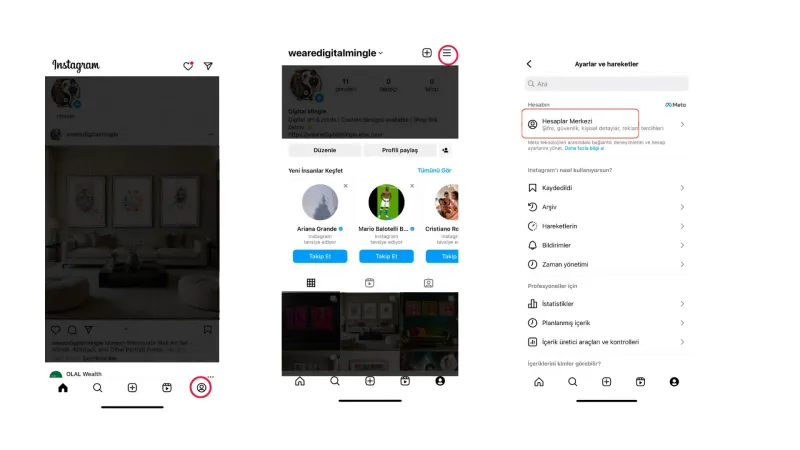
Adım 1: Instagram Uygulamasını Açın
Instagram uygulamanızı açın ve profil sayfanıza gitmek için ekranın altındaki profil simgesine tıklayın. Bu, doğrudan Instagram profil sayfanızı açar.
Adım 2: Ayarlar Menüsüne Girin
Profil sayfanızda sağ üst köşede bulunan üç çizgiye dokunun ve açılan menüden "Hesap Merkezi-Ayarlar" seçeneğine gidin. Ayarlar menüsü, hesabınızın çeşitli ayarlarını özelleştirmenize olanak tanır.
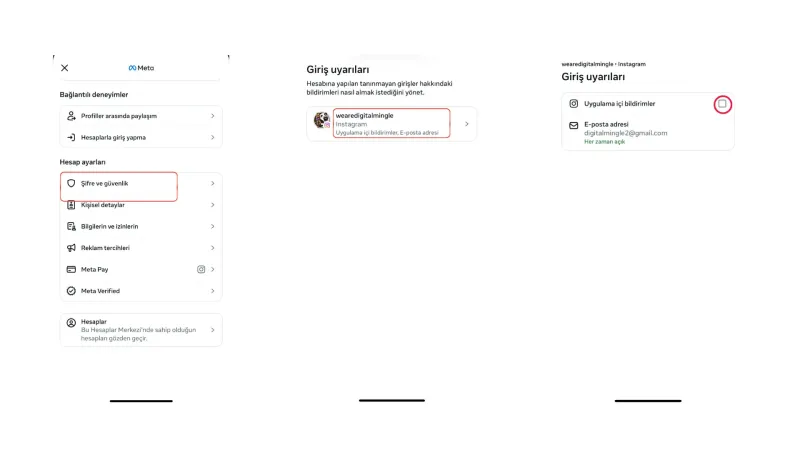
Adım 3: Güvenlik Ayarlarına Ulaşın
Ayarlar menüsünde, "Şifre ve Güvenlik" seçeneğine tıklayın. Güvenlik ayarları, hesabınızın güvenliğini ilgilendiren önemli seçenekleri içerir.
Adım 4: Giriş Aktivitelerini Yönetin
Şifre ve Güvenlik ayarları içinde, "Giriş Uyarıları” seçeneğini bulun ve üzerine tıklayın. Bu bölüm, hesabınıza yapılan tüm girişleri ve bunların yapıldığı cihazları gösterir.
Adım 5: Giriş Bildirimlerini Kapatın
Giriş aktiviteleri sayfasında, hesabınıza giriş yapan cihazlar listelenecektir. Her bir cihaz için, giriş bildirimlerini alıp almayacağınızı ayarlayabileceğiniz bir seçenek bulunur. Bildirim almak istemediğiniz cihazlar için bu seçeneği kapatın.
Adım 6: Değişiklikleri Kaydedin
Yaptığınız değişiklikler genellikle otomatik olarak kaydedilir, ancak bazı durumlarda "Kaydet" veya "Uygula" butonuna basmanız gerekebilir.
Instagram hesabınıza başka cihazdan giriş bildirimlerini kapatmak, bazı durumlarda kullanışlı olabilir, ancak bu, hesabınızın güvenliğini azaltabilir. Eğer sık sık hesabınıza başka cihazlardan erişiyorsanız ve bu bildirimlerden rahatsız olmuyorsanız, bu özelliği açık bırakmanız önerilir. Herhangi bir şüpheli aktivite fark ettiğinizde, hemen şifrenizi değiştirin ve gerekli güvenlik önlemlerini alın. Bu adımlar, Instagram hesabınızın güvenliğini korumanıza yardımcı olacaktır.
Instagram Web'de Yorum Yapamama Sorunu ve Çözümü
Instagram'ın web sürümünde yorum yapma özelliği bazen teknik sorunlar sebebiyle çalışmayabilir. Eğer web üzerinden Instagram'a erişirken yorum yapamama sorunu ile karşılaşıyorsanız, bu sorunu çözmek için aşağıdaki adımları takip edebilirsiniz.
Instagram Web'de Yorum Yapamama Sorunu Çözümü
Adım 1: Tarayıcıyı Güncelleyin
- Kullandığınız internet tarayıcısının en son sürümde olduğundan emin olun. Tarayıcı güncellemeleri, genellikle performans iyileştirmeleri ve hata düzeltmeleri içerir. Eğer tarayıcınızın güncel olup olmadığından emin olamıyorsanız uygulama dükkanınızı açıp tarayıcınızın güncellemelerini control etmelisiniz.
Adım 2: Tarayıcı Önbelleğini Temizleyin
- Tarayıcınızın önbelleğini temizlemek, çoğu zaman web siteleriyle ilgili sorunları çözebilir. Tarayıcı ayarlarına gidin ve önbellek ile çerezleri temizleyin.
Adım 3: Farklı Bir Tarayıcı Deneyin
- Sorun yalnızca mevcut kullandığınız tarayıcıyla ilgili olabilir. Sorunu gidermek için farklı bir tarayıcı kullanmayı deneyin. Örneğin Opera tarayıcısını kullanıyorsanız uygulama dükkanından Chrome tarayıcısını indirip uygulamayı bir diğer tarayıcıdan açmayı deneyebilirsiniz.
Adım 4: İnternet Bağlantınızı Kontrol Edin
- İnternet bağlantınızın hızlı ve stabil olduğundan emin olun. Zayıf veya kesintili internet bağlantıları, web sayfalarının düzgün yüklenmemesine neden olabilir.
Adım 5: Eklentileri ve Uzantıları Devre Dışı Bırakın
- Kullandığınız tarayıcıda aktif olan eklentiler veya uzantılar, Instagram'ın düzgün çalışmasını engelleyebilir. Sorun çözülene kadar bu eklentileri ve uzantıları geçici olarak devre dışı bırakmayı deneyin.
Adım 6: JavaScript'i Etkinleştirin
- Instagram, yorum yapabilmek için JavaScript'in tarayıcınızda etkin olmasını gerektirir. Tarayıcı ayarlarınızdan JavaScript'in etkin olduğundan emin olun.
Adım 7: Güvenlik Duvarı ve VPN Ayarlarını Kontrol Edin
- Eğer bir güvenlik duvarı veya VPN kullanıyorsanız, bu araçlar zaman zaman sosyal medya platformlarının bazı özelliklerine erişimi engelleyebilir. VPN'i devre dışı bırakmayı veya güvenlik duvarı ayarlarınızı kontrol etmeyi deneyin.
Adım 8: Instagram Destek ile İletişime Geçin
- Yukarıdaki adımların hiçbiri sorunu çözmezse, Instagram'ın teknik destek ekibi ile iletişime geçin. Destek ekibi, sorunun daha detaylı incelenmesi için yardımcı olabilir.
Bu adımları takip ederek, Instagram'ın web sürümünde yorum yapamama sorununun üstesinden gelebilirsiniz. Her adımı dikkatle uygulayarak sorunun kaynağını belirlemeye çalışın ve gerekirse teknik destekten yardım alın.
Instagram Önerilenlerde Çıkmamak İçin Ayarlar [2025]
Instagram Önerilenlerde Çıkmamak İçin Yapılması Gerekenler
Instagram’da kimi zaman kullanıcılar, kendilerinin önerilen hesaplar listesinde görünmesini istemeyebilirler. Eğer siz de Instagram'da başkalarına önerilmek istemiyorsanız, bu durumu yönetmek için aşağıdaki adımları izleyebilirsiniz.
Adım 1: Gizlilik Ayarlarınızı Gözden Geçirin
- Instagram profilinizin gizlilik ayarlarını kontrol edin. Hesabınızı "Özel" (Private) yaparak, yalnızca takipçilerinizin gönderilerinizi görmesini sağlayabilirsiniz. Özel bir hesap, önerilenler listesinde daha az sıklıkla görünür.
Adım 2: Hesabı Özel Yapma
- Profilinize gidin.
- Sağ üst köşedeki üç çizgiye tıklayın ve "Ayarlar" (Settings) menüsüne girin.
- "Gizlilik" (Privacy) seçeneğine gidin.
- "Hesap Gizliliği" (Account Privacy) bölümünden "Özel Hesap" (Private Account) seçeneğini aktif hale getirin.
Adım 3: Bağlantıları Yönetin
- Facebook gibi diğer sosyal medya hesaplarınızı Instagram hesabınızdan ayırın. Diğer platformlar üzerindeki bağlantılarınız, Instagram'ın sizi önermesine neden olabilir.
- Ayarlar menüsünden "Hesap" (Account) bölümüne gidin ve "Bağlantılı Hesaplar" (Linked Accounts) seçeneğini kontrol edin. Bağlı hesapları kaldırın.
Adım 4: Etkileşimleri Azaltın
- Diğer kullanıcılarla olan etkileşimlerinizi sınırlayın. Yorum yapma, beğenme ve sürekli DM gönderme gibi etkileşimler, Instagram'ın sizi diğer kullanıcılara önermesine neden olabilir.
Adım 5: Takipçi Listesini Temizleyin
- Takipçi listenizde sizi gerçekten tanımayan veya ilgisiz hesaplar varsa, bu hesapları temizlemeyi düşünebilirsiniz. Bu adım, profilinizin daha az dikkat çekmesine yardımcı olabilir.
Adım 6: Etiketlemeleri Yönetin
- Fotoğraflarda ve hikayelerde etiketlenme ayarlarınızı kontrol edin. İstenmeyen etiketlemeleri kaldırın ve otomatik olarak etiketlenmeyi önlemek için ayarları güncelleyin.
Adım 7: Profil Bilgilerinizi Sadeleştirin
- Profil bilgilerinizi (biyografi, kullanıcı adı, profil fotoğrafı) sadeleştirin. Daha az bilgi, sizi önerilenler listesinde çıkma olasılığını azaltabilir.
Adım 8: Instagram Destek ile İletişime Geçin
- Eğer yukarıdaki adımlar işe yaramazsa, Instagram'ın teknik destek ekibi ile iletişime geçin ve durumunuzu açıklayın. Onlar da size bu konuda daha fazla yardımcı olabilirler.
Bu adımları uygulayarak Instagram’da başkalarına önerilmekten kaçınabilirsiniz. Ancak, Instagram’ın algoritmasının tam olarak nasıl çalıştığı ve önerilenler listesine tam olarak nasıl etki ettiği konusunda şeffaf bir bilgi bulunmamaktadır. Yine de, bu yönergeler genel olarak profilinizi daha az görünür hale getirerek, önerilme olasılığınızı azaltabilir.
Instagram Rehber Senkronizasyonu Kapatma Adımları - 2025
Instagram Rehber Senkronizasyonunu Kapatarak Rehberdeki Kişilerin Sizi Bulmasını Engelleme
Instagram'da rehber senkronizasyonu, telefonunuzdaki kişilerin uygulama içinde önerilmesine fırsat tanır. Eğer rehberinizdeki kişilerin sizi Instagram'da görmesini istemiyorsanız, rehber senkronizasyonunu devre dışı bırakmanız gerekmektedir. İşte bu işlemi nasıl yapacağınıza dair adım adım bir rehber:
 Adım 1: Instagram Uygulamanızı Açın
- Telefonunuzda Instagram uygulamasını açın.
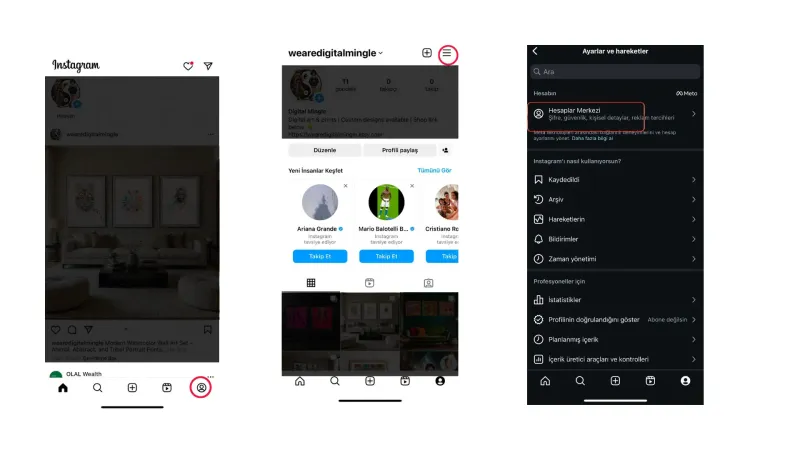
Adım 2: Profil Sayfanıza Gidin
- Ekranın sağ alt köşesinde bulunan profil ikonuna tıklayarak profil sayfanıza gidin.
Adım 3: Ayarlar Menüsüne Erişin
- Profil sayfanızda sağ üst köşede bulunan üç çizgiye (menü) tıklayın.
- Açılan menüde "Ayarlar" seçeneğine dokunun.
Adım 4: Hesap Ayarlarına Git
- Ayarlar menüsünden "Hesaplar Merkezi" seçeneğine gidin.
Adım 5: Kişileri Senkronizasyon Ayarını Bulun
- "Hesap Merkezi" menüsü altında "Bilgilerin ve İzinlerin" seçeneğini bulun ve üzerine tıklayın.
Adım 6: Kişileri Senkronizasyonunu Kapatın
- Açılan sayfada işlem yapmak istediğiniz hesabı seçin.Eğer kişiler senkronize ediliyorsa, bu özelliği kapatmak için karşınıza çıkan seçenekleri kullanın. Genellikle bir anahtar ya da açma/kapama düğmesi şeklinde olur. Bu seçeneği kapalı konuma getirin.
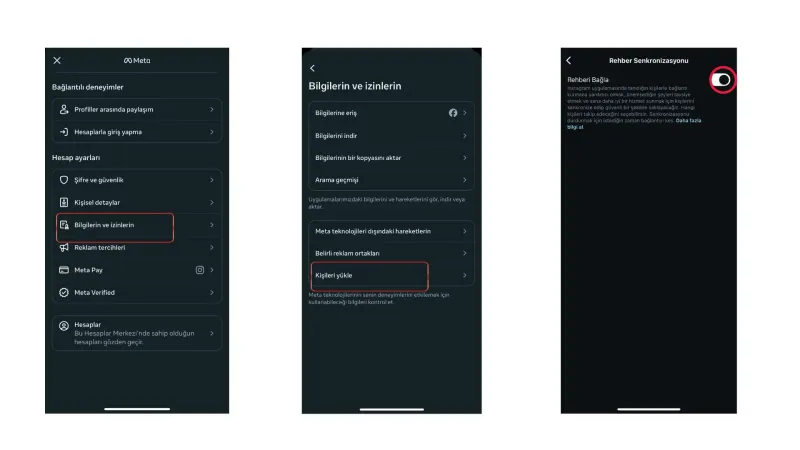 Adım 7: Değişiklikleri Kaydedin
- Değişiklikleri kaydetmek için gerekiyorsa "Kaydet" butonuna basın veya ayarları değiştirdiğinizde otomatik olarak kaydedilecektir.
Adım 8: Kişileri Kaldırma
- Aynı menüde, daha önce senkronize edilmiş kişilerin listesini bulup, bu kişileri hesabınızdan kaldırmak için gereken adımları takip edin. Bu adım, sadece senkronizasyonu durdurmakla kalmayıp, daha önce senkronize edilmiş bilgileri de temizlemenizi sağlar.
Bu adımları takip ederek, Instagram'da rehber senkronizasyonunu başarıyla kapatabilir ve rehberinizdeki kişilerin sizi Instagram üzerinde bulmasını engelleyebilirsiniz. Bu ayarlar, gizliliğinizi korumanıza yardımcı olacaktır.
"Mesaj Gönderiliyor Diyor Ama Gitmiyor" Sorununa Kalıcı Çözümler
Instagram'da mesaj gönderme özelliği farklı nedenlerle doğru çalışmayabilir. Bu tür sorunlar genellikle internet bağlantısı, uygulama güncellemeleri veya hesap kısıtlamaları gibi nedenlerden kaynaklanır. Aşağıda, "Instagram mesaj gönderememe sorunu" ve "Instagram mesaj gönderiliyor diyor ama gitmiyor" gibi durumlar için çözüm önerilerini bulabilirsiniz.
Adım 1: İnternet Bağlantınızı Kontrol Edin
- İlk olarak, internet bağlantınızın aktif ve stabil olduğundan emin olun. Zayıf veya kesintili bağlantılar, mesaj gönderme ve alma işlemlerini etkileyebilir.
Adım 2: Uygulamayı Güncelleyin
- Instagram uygulamanızın en son sürümünü kullanıyor olduğunuzdan emin olun. Uygulama mağazanızı açın ve Instagram için mevcut bir güncelleme olup olmadığını kontrol edin. Eğer bir güncelleme varsa, uygulamayı güncelleyin.
Adım 3: Uygulamayı Yeniden Başlatın
- Uygulamayı tamamen kapatın ve bir süre bekledikten sonra yeniden açın. Bu, minik yazılım hatalarını düzeltebilir.
Adım 4: Giriş Yapmayı Yenileyin
- Instagram hesabınızdan çıkış yapın ve tekrar giriş yapın. Bazen oturum bilgilerindeki küçük hatalar, mesaj gönderme gibi işlevlerde aksaklıklara sebep olabilir.
Adım 5: Uygulama Önbelleğini Temizleyin
- Telefonunuzun ayarlar menüsünden Instagram uygulamasının önbelleğini temizleyin:
- Android: Ayarlar > Uygulamalar > Instagram > Depolama > Önbelleği Temizle.
- iOS: Ayarlar > Genel > iPhone Depolama > Instagram > Uygulamayı Kaldır ve ardından tekrar yükleyin.
Adım 6: Mesaj Gönderme Limitlerini Kontrol Edin
- Instagram, spam'i önlemek amacıyla belirli limitler koyar. Eğer çok fazla mesaj gönderdiyseniz veya çok fazla sayıda yeni kişilere mesaj göndermeye çalışıyorsanız, hesabınız geçici olarak kısıtlanmış olabilir.
Adım 7: Hesabınızı Kontrol Edin
- Hesabınızın herhangi bir kısıtlama veya askıya alınma durumu olup olmadığını kontrol edin. Bazen hesaplar, platform kurallarına aykırı kullanımları nedeniyle kısıtlanabilir.
Adım 8: Instagram Destek ile İletişime Geçin
- Yukarıdaki adımlar sorunu çözmezse, Instagram'ın destek ekibi ile iletişime geçin. Instagram uygulaması içerisinden "Ayarlar" menüsünde yer alan "Yardım" bölümünden destek talebinde bulunabilirsiniz ve sorununuzu detaylıca açıklayarak çözüm bulabilirsiniz.
Bu adımları takip ederek Instagram'da mesaj gönderememe sorununun üstesinden gelebilirsiniz. Her adımı dikkatle uygulayarak sorunun kaynağını belirlemeye çalışın ve gerekirse teknik destekten yardım alın.
Ekstra İpuçları
-
Hesap Türünü Değiştirin: Bazı kullanıcılar, hesap türünü işletme hesabına çevirip tekrar kişisel hesaba dönerek mesaj gönderme sorununu çözebildiklerini belirtmiştir.
-
Instagram Web'i Kullanın: Mobil uygulamada sorun yaşıyorsanız, tarayıcı üzerinden Instagram'a giriş yaparak mesaj göndermeyi deneyin.
Bu adımları uygulayarak Instagram'da yaşadığınız mesaj gönderme sorunlarını büyük ölçüde çözebilirsiniz. Sorun devam ederse, Instagram destek ekibiyle iletişime geçmeniz önerilir.
Instagram’da Aktif Olmadığım Halde Neden Aktif Görünüyorum?
Instagram'da Aktif Olmadığım Halde Aktif Gösteriyor Sorununun Çözümü
Instagram'da zaman zaman kullanıcılar, uygulamayı kullanmadıkları zamanlarda bile aktif olarak gösterildiklerini fark edebilirler. Bu durum, çeşitli sebeplerden kaynaklanabilir ve aşağıdaki adımlar, bu sorunu çözmek için izlenebilir.
Adım 1: Uygulamayı Güncelleyin
Instagram uygulamanızın güncel olup olmadığını kontrol edin. Uygulama mağazanızı açın ve Instagram için mevcut bir güncelleme olup olmadığını görmek için Instagram'ı aratın. Eğer güncelleme varsa, uygulamayı güncelleyin.
Adım 2: Uygulamayı Yeniden Başlatın
Instagram uygulamasını tamamen kapatın ve birkaç saniye bekledikten sonra tekrar açın. Bu basit adım, çoğu zaman bu ve benzeri küçük hataları ve sorunları çözebilir.
Adım 3: Aktivite Durumunu Kontrol Edin
Instagram içerisindeki 'Aktivite Durumu' ayarını kontrol edin. Bunu yapmak için:
- Profilinize gidin.
- Sağ üst köşedeki üç çizgiye tıklayın ve "Ayarlar" menüsüne girin.
- "Gizlilik" sekmesine tıklayın ve "Aktivite Durumu" seçeneğine gidin.
- Eğer "Aktivite Durumunu Göster" seçeneği açıksa ve siz bu özelliği kullanmak istemiyorsanız, bu seçeneği kapatın.
Adım 4: Çoklu Cihazları Kontrol Edin
Eğer birden fazla cihazdan Instagram hesabınıza erişiyorsanız, hesabınızın açık olduğu diğer cihazlarda uygulamanın arka planda çalışıp çalışmadığını kontrol edin. Aktif olmadığınız halde aktif olarak gösterilmenizin sebebi, başka bir cihazda uygulamanın açık kalması olabilir.
Adım 5: Uygulama Verilerini Temizleyin
Cihazınızın ayarlar menüsünden Instagram uygulamasının önbellek ve verilerini temizlemeyi deneyin. Bu işlem, uygulama içi hataları sıfırlamaya yardımcı olabilir:
- Android için Ayarlar > Uygulamalar > Instagram > Depolama > Önbelleği temizle ve Verileri temizle.
- iOS için Ayarlar > Genel > iPhone Depolama > Instagram > Uygulamayı Kaldır ve tekrar yükleyin.
Adım 6: Teknik Destekle İletişime Geçin
Yukarıdaki adımlar sorunu çözmezse, Instagram'ın teknik destek ekibi ile iletişime geçin. Destek talebi göndermek için Instagram'ın yardım sayfalarını ziyaret edin ve probleminizi detaylı bir şekilde açıklayın.
Bu adımlar, Instagram'da yanlışlıkla aktif gösterilme sorununu çözmenize yardımcı olabilir. Her adımı sırasıyla uygulamak, sorunun kaynağını bulmanıza ve çözmenize yardımcı olacaktır.
Instagram Canlı Yayın Açma Sorunu ve Kesin Çözüm Adımları
Son zamanlarda birçok kullanıcı gibi siz de "Artık canlı yayın açamıyorum" veya "Hesabın artık Live için uygun değil" hatasıyla mı karşılaşıyorsunuz? Merak etmeyin, yalnız değilsiniz. Instagram'ın canlı yayın özelliklerinde yaptığı son güncellemeler, birçok kullanıcının bu sorunla karşılaşmasına neden oldu.
Peki, sorun tam olarak ne ve bu durumu düzeltmek için ne yapmanız gerekiyor?
Instagram'da Canlı Yayın Açamıyorum: Sorun Ne ve Nasıl Çözülür?
Bu rehberimizde, sorunun kaynağını net bir şekilde anlamanız ve adım adım çözüme ulaşmanız için yapmanız gereken her şeyi sade ve anlaşılır bir dille anlattık. Aşağıdaki adımları sırasıyla kontrol ederek canlı yayın özelliğini tekrar aktif hale getirebilirsiniz.
Adım 1: Yeni Canlı Yayın Şartlarını Karşılıyor musunuz?
Instagram, platformdaki yayın kalitesini ve güvenliği artırmak amacıyla canlı yayınlar için iki temel şart getirdi. Sorununuzun ilk kaynağı bu olabilir.
-
1000 Takipçi Şartı: Canlı yayın açabilmek için hesabınızın en az 1.000 (bin) takipçiye sahip olması gerekmektedir. Takipçi sayınız bu limitin altındaysa, ne yazık ki yeni kurallar gereği canlı yayın yapamazsınız. Bu sayıyı artırmak için kaliteli ve güvenilir bir kaynaktan destek almak isterseniz TIKLAYIN!
-
Herkese Açık Hesap Şartı: Hesabınızın gizli olmaması gerekiyor. Profilinizin "Herkese Açık" olarak ayarlandığından emin olun.
-
Nasıl Kontrol Edilir?:
Profilinize gidin > Sağ üstteki üç çizgiye (☰) dokunun > Ayarlar ve Gizlilik > Hesap Gizliliğimenüsünden kontrol edebilirsiniz.
-
Özet: Eğer 1000'den az takipçiniz varsa veya hesabınız gizliyse, canlı yayın özelliği sizin için kapalı olacaktır.
Adım 2: Instagram'ın Kara Listesinde misiniz? (Hesap Durumu Kontrolü)
Tüm şartları karşıladığınızı düşünüyorsanız, en önemli adıma geldiniz. Belki de farkında olmadan bir topluluk kuralını ihlal ettiğiniz için Instagram, hesabınızın bazı özelliklerini kısıtlamış olabilir. Bunu öğrenmek çok kolay.
-
Profilinize gidin.
-
Sağ üstteki üç çizgiye (☰) dokunun.
-
"Ayarlar ve Gizlilik" menüsüne girin.
-
Sayfayı aşağı kaydırın ve "Hesap Durumu" seçeneğine dokunun.
Bu ekranda her şeyin yeşil renkte olması gerekir. Eğer burada "Canlı yayın oluşturamazsın" gibi turuncu veya kırmızı bir uyarı görüyorsanız, sorununuzun kaynağı budur. Bu kısıtlamanın ne zaman kalkacağı da genellikle bu ekranda belirtilir.
Adım 3: Teknik Bir Aksaklık mı Var? (Uygulamayı Yenileme)
Yukarıdaki iki adımda da bir sorun bulamadıysanız, yani 1000'den fazla takipçiniz var, hesabınız herkese açık ve hesap durumunuz temiz ise sorun büyük ihtimalle teknik bir aksaklıktır.
Aşağıdaki basit adımlarla bu durumu çözmeyi deneyebilirsiniz:
-
Çıkış Yap ve Tekrar Gir: Instagram hesabınızdan bir kez çıkış yapıp tekrar giriş yapmak, verilerin yenilenmesini sağlar ve çoğu zaman sorunu çözer.
-
Uygulamayı Güncelleyin: App Store veya Google Play Store'a giderek Instagram uygulamasının en son sürüme güncellendiğinden emin olun.
-
Telefonu Yeniden Başlatın: Kulağa basit gelse de, cihazı yeniden başlatmak geçici hataları ortadan kaldırabilir.
Adım 4: Hiçbir Şey İşe Yaramadıysa, Instagram'a Bildirin
Tüm adımları denemenize rağmen sorun devam ediyorsa, durumu doğrudan Instagram'a bildirmeniz gerekir. Bu, probleminizin bir "bug" yani yazılım hatası olarak kayıtlara geçmesini sağlar.
-
Canlı yayın açmaya çalışın ve hata ekranını tekrar görün.
-
Hata ekranındayken telefonunuzu hafifçe sallayın.
-
Ekrana gelen menüden "Sorun Bildir" seçeneğine dokunun.
-
Açılan kutuya durumu net bir şekilde açıklayın. (Örnek: "Tüm şartları karşılamama ve hesap durumumun temiz olmasına rağmen canlı yayın açamıyorum. Lütfen bu teknik hatayı düzeltin.")
-
Ekran görüntüsünün rapora eklendiğinden emin olun ve gönderin.
Bu adımları izleyerek Instagram canlı yayın sorununu büyük olasılıkla çözüme kavuşturabilirsiniz. Unutmayın, sorunun ana kaynağı genellikle Instagram'ın getirdiği yeni şartlar veya gözden kaçan bir hesap kısıtlamasıdır.



Yorumlar
Yorum Yap
Yorum yapmak için giriş yapmanız gerekmektedir.
Giriş Yap