
Twitter/X platformunda karşılaşılan yaygın sorunlar, gizlilik ayarları ve kullanım ipuçlarını tek bir rehberde topladık.
Twitter/X Gizlilik ve Güvenlik Ayarlarını Açma Nasıl Yapılır?
Twitter gizlilik ve güvenlik ayarlarını açma işlemi ile Twitter (X) platformunda güvenliğiniz konusunda kontrol sahibi olabilirsiniz. Bu yazımızda Twitter’da gizlilik ve güvenlik ayarlarını düzenlemek isteyenler için bunu nasıl yapacaklarını anlattık. Twitter deneyiminizi daha güvenli hale getirmek için ihtiyacınız olan tüm bilgiler ve ipuçlarını bu yazıda bulabilirsiniz.
Twitter, çoğu sosyal medya platformunun aksine gizlilik ve güvenlik konusunda daha özenlidir. Tweetlerinizi kimlerin görebileceğini, sizi kimlerin Tweet’lere etiketleyebileceğini, konum bilginizi paylaşıp paylaşmayacağınızı belirleyebilirsiniz. Twitter kullanıcıları ile hangi bilgileri paylaşmak istiyorsunuz? Hangi bilgileri gizlemek istiyorsunuz? Twitter hesabınızı korumak ve gizlilik ayarlarını yapılandırmak için neler yapmanız gerektiğini anlatalım.
Tarayıcıdan Twitter Gizlilik ve Güvenlik Ayarlarını Açma
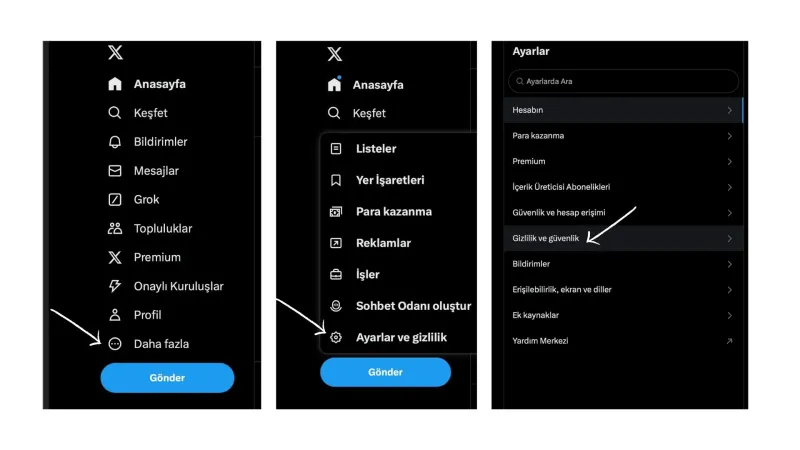 Twitter hesabınıza masaüstü tarayıcıdan giriş yapın. Ana sayfada sol tarafta yer alan kenar çubuğunda “Daha Fazla” seçeneği bulunuyor. Bu seçeneğe tıklayın ve sonrasında “Ayarlar ve Gizlilik” sekmesine basın. Açılan ekranda “Gizlilik ve Güvenlik” seçeneğini göreceksiniz. İşte, Twitter’da gizlilik ve güvenlik ayarlarınızı düzenleyeceğiniz bölüm burası. Bu sekmeye tıkladıktan sonra Twitter’da diğer kullanıcıların görmesine izin verdiğiniz her şey burada gözükür. Gönderileriniz, gördüğünüz içerikler, engellenen veya sessize alınan hesaplar, direkt mesajlar, sohbet odaları, etiketlenmeler, bulunabilirlik gibi tüm seçenekleri yönetebilirsiniz. Gizliliğinizi sağlamak istiyorsanız buradaki seçeneklere tıklayıp dilediğinizi pasif hale getirebilirsiniz. Böylelikle Twitter gizlilik ve güvenlik ayarlarını açmış olursunuz.
Tweet’ler Nasıl Gizlenir?
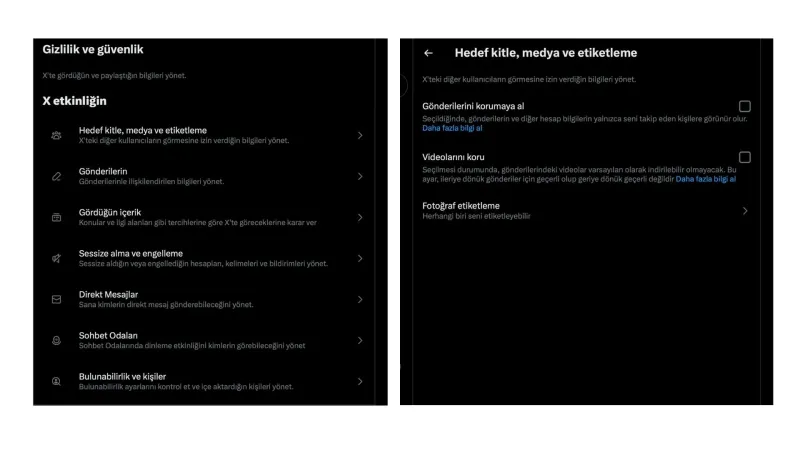
Twitter gönderilerinizin sadece takipçilerinizin görmesini istiyorsanız bunu yapabilirsiniz. Gizlilik ve Güvenlik bölümünden “Hedef Kitle, Medya ve Etiketleme” sekmesine tıklayın. Burada, en üstteki “Gönderilerini Korumaya Al”seçeneğini aktifleştirdiğinizde sadece takipçileriniz gönderilerinizi görebilecektir.
Twitter Etiketleme Gizliliği
Twitter’da belli gönderilerde, fotoğraf veya videolarda sizi kimlerin etiketleyebileceğini de kontrol edebiirsiniz. Etiketleme izinlerinizi yine “Hedef Kitle, Medya ve Etiketleme” bölümündeki Fotoğraf Etiketleme bölümünden düzenleyebilirsiniz.
Twitter Konum Bilgisi Gizleme
Tweet’lerinize konum bilgisi eklemek, herkesin nerede olduğunuzu görmesine olanak tanır. Bu özelliği devre dışı bırakarak, paylaşımlarınızda konum bilgisi olmamasını sağlayabilirsiniz. "Konum Bilgisi Ekle" ayarını kapatarak, GPS verilerinin paylaşılmasını engelleyebilirsiniz.
 Mobil Cihazlarda Twitter Gizlilik ve Güvenlik Ayarı Açma Kapama
Tüm mobil cihaz kullanıcıları Twitter gizlilik ve güvenlik ayarlarını kolaylıkla açıp kapatabilir. Tıpkı masaüstü tarayıcıda olduğu gibi, aşama aşama anlatalım. Öncelikle mobil cihazınızdan Twitter uygulamasını açın. Ayarlar ve Gizlilik menüsüne tıklayın ve yukarıda belirttiğimiz gibi tüm seçenekleri aktif veya pasif hale getirin.
Ayrıca iPhone kullanıcıları için reklam takip ayarlarını sınırlamak da mümkün. Verilerinizin toplanmasını engellemek istiyor ve reklamların bu verilere göre karşınıza çıkmasını istemiyorsanız bu özelliği de kullanabilirsiniz.
Günümüzde dijital ortamda gizlilik ve güvenlik daha önemli hale geldi. Bu yazıdaki adımları uygulayarak Twitter kullanımınızı daha güvenli hale getirebilirsiniz. Twitter hesabınızı istediğiniz gibi özelleştirebilir ve gizliliğinizi artırabilirsiniz.
Sadece Kendi Tweetlerimizin İstatistiklerini Mi Görebiliriz?
Twitter, kullanıcıların kendi tweet'lerinin performansını analiz edebilmeleri için kapsamlı bir analiz aracı olan Twitter Analytics'i sunmaktadır. Bu araç sayesinde, tweet'lerinizin aldığı etkileşimleri, görüntülenme sayılarını ve takipçi kitlenizin davranışlarını detaylı bir şekilde inceleyebilirsiniz.
Twitter Analytics'e Nasıl Erişilir?
Kendi tweet'lerinizin istatistiklerini görüntülemek için aşağıdaki adımları izleyebilirsiniz:
-
Twitter Hesabınıza Giriş Yapın: Tarayıcınız üzerinden Twitter hesabınıza giriş yapın.
-
Analytics Sayfasına Erişim: Tarayıcınızın adres çubuğuna "analytics.twitter.com" yazarak Twitter Analytics sayfasına gidin.
-
Analizleri İnceleyin: Açılan sayfada, tweet'lerinizin performansını, etkileşim oranlarını ve takipçi istatistiklerinizi görüntüleyebilirsiniz.
Tweet İstatistikleri Nelerdir?
Twitter Analytics üzerinden erişebileceğiniz başlıca istatistikler şunlardır:
-
Tweet Gösterimleri: Tweet'lerinizin kaç kez görüntülendiğini gösterir.
-
Etkileşimler: Beğeniler, retweet'ler, yanıtlar ve bağlantı tıklamaları gibi kullanıcı etkileşimlerini içerir.
-
Etkileşim Oranı: Toplam etkileşimlerin, toplam gösterimlere oranını yansıtır.
-
Takipçi Analizi: Takipçilerinizin demografik bilgileri, ilgi alanları ve büyüme oranları hakkında bilgi sağlar.
Mobil Uygulama Üzerinden Tweet İstatistiklerine Nasıl Bakılır?
Twitter'ın mobil uygulaması üzerinden de bireysel tweet'lerinizin performansını görüntüleyebilirsiniz:
-
Tweet'inize Dokunun: İstatistiklerini görmek istediğiniz tweet'i açın.
-
Tweet Etkinliğini Görüntüle: Tweet'in altındaki "Tweet Etkinliğini Görüntüle" seçeneğine dokunun.
-
Detayları İnceleyin: Açılan pencerede, o tweet'e ait gösterim, etkileşim ve etkileşim oranı gibi detayları bulabilirsiniz.
Neden Sadece Kendi Tweet'lerinizin İstatistiklerini Görüntüleyebilirsiniz?
Twitter, kullanıcı gizliliğini korumak amacıyla, her kullanıcının yalnızca kendi tweet'lerinin istatistiklerine erişmesine izin verir. Bu, platformdaki veri güvenliğini ve kullanıcı mahremiyetini sağlamak için alınmış bir önlemdir.
Üçüncü Taraf Analiz Araçları
Daha detaylı analizler yapmak isteyen kullanıcılar için çeşitli üçüncü taraf araçlar da mevcuttur. Bu araçlar, Twitter hesabınızla entegre olarak daha kapsamlı raporlar sunabilir. Ancak, bu tür araçları kullanırken hesap güvenliğinizi riske atmamak için dikkatli olmanız önerilir.
Twitter Analytics, tweet'lerinizin performansını izlemek ve takipçi kitlenizin davranışlarını anlamak için güçlü bir araçtır. Kendi tweet'lerinizin istatistiklerini düzenli olarak kontrol ederek, içerik stratejinizi optimize edebilir ve etkileşim oranlarınızı artırabilirsiniz.
Daha fazla bilgi için Twitter Analytics sayfasını ziyaret edebilirsiniz.
Twitter Altyazı Kapatma – Videolarda Altyazıyı Gizleyin
Twitter’da paylaşılan videolarda otomatik altyazılar, bazen bazı kullanıcılar için yararlı olsa da, kimi zaman rahatsız edici bulunabilir. Twitter, videolarda altyazıların otomatik olarak gösterilmesini kontrol etme özelliği sunar. Eğer videolarda çıkan otomatik altyazıları kapatmak istiyorsanız, aşağıdaki adımları takip edebilirsiniz.
Twitter’da Altyazılar Neye Göre Gösterilir?
Twitter, videolarda altyazıları varsayılan olarak etkinleştirir. Altyazıların otomatik olarak görünmesi, genellikle videonun oluşturulma biçimi ve Twitter’ın altyazı tercihlerinize göre ayarlanır. Bu altyazıları kapatmak için birkaç ayarı değiştirmeniz yeterli olacaktır.
Twitter Otomatik Altyazı Kapatma Adımları
Adım 1: Twitter Uygulamasını Açın
- Mobil cihazınızda veya masaüstü bilgisayarınızda Twitter uygulamasını açın ve hesabınıza giriş yapın.
Adım 2: Profil ve Ayarlara Erişim
- Mobil cihazda: Sol üst köşedeki profil simgesine dokunun ve açılan menüden "Ayarlar ve Gizlilik" seçeneğini seçin.
- Masaüstünde: Sol menüden "Daha Fazla" seçeneğine tıklayın ve ardından "Ayarlar ve Destek" altında "Ayarlar ve Gizlilik" seçeneğine gidin.
Adım 3: Erişilebilirlik Ayarlarını Bulun
- "Erişilebilirlik, Ekran ve Diller" seçeneğini tıklayın veya dokunun.
- Buradan "Erişilebilirlik" seçeneğine girin.
Adım 4: Altyazı Ayarlarını Değiştirin
- Erişilebilirlik ayarlarında, "Videolar için Altyazıları Göster" veya benzer bir seçeneği bulun.
- Bu seçeneği devre dışı bırakmak için yanındaki düğmeyi kapalı konuma getirin.
- Bu işlemin başarısız olması durumunda videoların sağ üst kısmında yer alan CC düğmesine tıklayarak altyazıları açıp kapatabilirsiniz.
Adım 5: Değişikliklerin Etkinleştiğinden Emin Olun
- Yaptığınız ayarların uygulandığından emin olmak için Twitter uygulamasını kapatıp yeniden açabilirsiniz.
- Videoları oynatırken altyazıların artık görünmediğini kontrol edin.
Otomatik Altyazılar Hâlâ Görünüyorsa Ne Yapmalı?
Eğer yukarıdaki adımları takip etmenize rağmen altyazılar hâlâ görünüyorsa, aşağıdaki ek adımları deneyebilirsiniz:
-
Video Üreticisi Tarafından Eklenen Altyazılar:
- Bazı videolardaki altyazılar, içerik üreticileri tarafından eklenir ve Twitter'ın altyazı ayarlarından bağımsızdır. Bu durumda altyazıları kapatma seçeneğiniz olmayabilir.
-
Twitter Uygulamasını Güncelleyin:
- Twitter uygulamanızın en son sürümünü kullandığınızdan emin olun. Eski sürümlerde bazı ayarlar eksik olabilir.
-
Tarayıcı veya Cihaz Ayarlarını Kontrol Edin:
- Masaüstü kullanıyorsanız, tarayıcınızın video oynatma ayarlarını kontrol edin. Altyazı ayarları burada da etkili olabilir.
Twitter’da videolarda görünen altyazıları kapatmak oldukça kolaydır. Yukarıda sıralanan adımları takip ederek, otomatik altyazı özelliğini devre dışı bırakabilirsiniz. Ancak, bazı durumlarda altyazılar video üreticisi tarafından eklenmiş olabilir ve bu altyazıları kapatmanız mümkün olmayabilir. Güncel ayarlar ve uygulama sürümünüzle, Twitter deneyiminizi istediğiniz şekilde kişiselleştirebilirsiniz.
Twitter'da Stalklandığınızı Nasıl Anlarsınız? [İpuçları]
Twitter'da başka bir kullanıcının sizi "stalk" yani gizlice takip ettiğini anlamak direkt mümkün olmasa da, belirli ipuçları ve gözlem yöntemleri kullanarak bu durumu tespit edebilirsiniz. İşte bu konuda dikkate alabileceğiniz adımlar:
Twitter'da Stalklandığınızı Nasıl Anlarsınız?
Adım 1: Takipçilerinizi İnceleyin
- Profilinize giren ve sizi takip eden kişileri düzenli olarak kontrol edin. Tanımadığınız veya şüpheli bulduğunuz hesaplar olup olmadığını inceleyin
Adım 2: Etkileşimleri Gözlemleyin
- Tweet'lerinizle olan etkileşimleri kontrol edin. Belirli bir kullanıcı sürekli olarak tweet'lerinizi beğeniyor, retweet yapıyor veya yanıtlıyorsa bu bir işaret olabilir.
Adım 3: Engellenmiş ve Engellenen Hesapları Kontrol Edin
- Daha önce engellediğiniz veya sizi engellemiş kişileri kontrol edin. Engellenmiş hesaplar yeni bir hesap açmış olabilir.
Adım 4: Gizlilik Ayarlarınızı Gözden Geçirin
- Twitter'daki gizlilik ayarlarınızı kontrol edin ve gerekiyorsa tweet'lerinizi sadece onayladığınız takipçilerin görebileceği şekilde ayarlayın.
Adım 5: Ani Takipçi Artışlarını İzleyin
- Ani takipçi artışları, özellikle tanımadığınız kişilerden geliyorsa, bu durum stalklanıyor olabileceğinizin bir belirtisi olabilir.
Adım 6: Arama Motorlarını Kullanın
- Kendi Twitter kullanıcı adınızı Google gibi arama motorlarında arayarak, hesabınızın başka platformlar veya web sayfalarında bahsedilip bahsedilmediğini emin olun.
Adım 7: Dikkat Çekici Davranışları Not Alın
- Eğer belirli kullanıcılar sürekli olarak eski tweet'lerinizi beğeniyorsa veya sizi yeni hesaplarla takip etmeye başlıyorsa, bu durumlar dikkate alınmalıdır.
Adım 8: Profesyonel Yardım Alın
- Eğer durum daha ciddi bir hal alırsa veya kendinizi tehdit altında hissediyorsanız, yerel yasalara başvurarak veya güvenlik uzmanlarından yardım alarak bu konuda destek isteyebilirsiniz.
Bu adımlar, Twitter'da sizi kimlerin takip ettiğini ve olası bir stalk durumunu anlamanıza yardımcı olabilir. Ancak, sosyal medyada gizlilik ve güvenliğinizi korumak için düzenli olarak gizlilik ayarlarınızı gözden geçirmek ve şüpheli etkileşimleri dikkate almak güvenliğiniz açısından önemlidir.



Yorumlar
Yorum Yap
Yorum yapmak için giriş yapmanız gerekmektedir.
Giriş Yap